Windows 7 設定睡眠模式後,喚醒時主機運作但螢幕黑畫面、鍵盤滑鼠無反應、需強制關機重開。主因通常是 BIOS 未啟用 ACPI 睡眠支援 (S3/Stride)、或 網卡/USB 裝置擁有「允許喚醒電腦」權限導致誤喚醒/喚醒失敗。本文教您檢查裝置管理員 ACPI 狀態、進 BIOS 啟用 S3、關閉裝置喚醒權限,徹底解決睡眠喚醒異常。
故障診斷流程
- 按 Win+R →
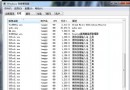
devmgmt.msc → 展開 「系統裝置」。
- 尋找 「ACPI 相容系統」 (ACPI-Compliant System)。
✅ 存在 → BIOS ACPI 已啟用,進入步驟 3。
❌ 不存在 → BIOS 未啟用 ACPI/S3,進入步驟 2 (BIOS 設定)。
步驟 2:進 BIOS 啟用 ACPI S3 睡眠模式
- 開機連續按 Del / F2 / F10 / Esc 進入 BIOS/UEFI。
- 尋找 Power Management / ACPI / Sleep State 相關選單 (各廠牌位置不同)。
- 將 ACPI Suspend Type / Sleep State 設為 S3 (STR - Suspend to RAM)。
❌ 禁用 S1 (POS - Power On Suspend,耗電大、喚醒快但不省電)
❌ 禁用 S4/S5 (休眠/關機,非睡眠)
- 儲存離開 (通常 F10 → Yes)。
- 重新開機進 Windows,再次檢查裝置管理員是否出現「ACPI 相容系統」。
步驟 3:關閉裝置「允許喚醒電腦」權限 (關鍵修復)
devmgmt.msc → 展開 「網路介面卡」、「滑鼠和其他指標裝置」、「鍵盤」、「通用序列匯流排控制器」。- 逐一右鍵裝置 → 「內容」 → 「電源管理」 索引標籤。
- 取消勾選「允許這個裝置喚醒電腦」 (網卡、滑鼠、鍵盤、USB 根中樞皆建議取消)。
- 保留 電源按鈕、鍵盤特定鍵 (如 Sleep 鍵) 的喚醒權限 (若需)。
進階:電源選項微調
- 控制台 → 電源選項 → 當前方案「變更方案設定」 → 「變更進階電源設定」。
- 展開 「睡眠」 → 「允許混合式睡眠」 設為 「關閉」 (避免休眠檔案寫入延遲喚醒)。
- 「喚醒計時器」 設為 「停用」 (防止維護工作/更新意外喚醒)。
- 「USB 設定」 → 「USB 選擇性暫停」 設為 「停用」 (避免 USB 裝置暫停導致喚醒失序)。
驗證與常見問題
| 測試項目 | 操作 | 預期結果 |
|---|
| 進入睡眠 | 開始 → 關機箭頭 → 睡眠 | 指示燈閃爍/呼吸燈、風扇停轉、幾秒內完成 |
| 喚醒 (電源鍵) | 按機箱/筆電電源鍵短按 | 3-5 秒內螢幕亮起、桌面恢復、網路連線正常 |
| 喚醒 (鍵盤/滑鼠) | 按鍵盤任意鍵/動滑鼠 | 若關閉喚醒權限則無反應 (正常);若保留則喚醒 |
| 長時間睡眠 (過夜) | 睡眠 8+ 小時 | 喚醒正常、無黑畫面、無需重開機 |
筆電專屬:合上蓋動作設定
- 控制台 → 電源選項 → 「選擇合上蓋時的動作」。
- 「使用電池」/「接通電源」均設為 「睡眠」。
- 若合上蓋不睡眠,檢查 BIOS「Lid Switch」設定、驅動程式 (廠牌熱鍵驅動) 是否安裝。
完成「BIOS 啟用 S3 → 關閉裝置喚醒權限 → 電源選項微調」三重保障,Win7 睡眠喚醒將穩定可靠。若仍異常,檢查顯卡驅動 (乾淨重裝)、晶片組驅動、或嘗試 powercfg /h off 關閉休眠檔案簡化睡眠路徑。