Windows 7 純淨版安裝後,關機/重開機時間往往超過 30-60 秒,甚至數分鐘。主因:開機自啟項目過多 (註冊表 Run)、背景服務關機等待超時、磁碟碎片導致寫入緩慢。本文提供「清理 Run 啟動項」、「精簡非必要服務」、「磁碟碎片整理」三步驟優化,實測可將關機時間縮短至 10-20 秒、重開機至 30-45 秒。
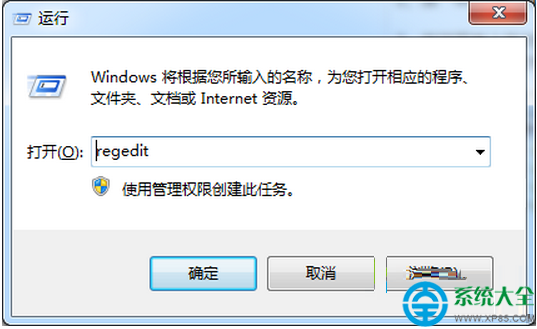
regedit → 開啟登錄編輯器。HKEY_LOCAL_MACHINE\SOFTWARE\Microsoft\Windows\CurrentVersion\RunHKEY_CURRENT_USER\SOFTWARE\Microsoft\Windows\CurrentVersion\RunRunOnce、RunOnceEx、Policies\Explorer\Run。services.msc。| 服務名稱 | 顯示名稱 | 建議 | 影響 |
|---|---|---|---|
| WSearch | Windows Search | 手動 | 搜尋變慢、索引暫停 |
| SysMain | Superfetch/SysMain | 手動 (SSD 建議停用) | 預讀失效、開機稍慢 |
| HomeGroupListener | HomeGroup 接聽程式 | 停用 | 無法用 HomeGroup 共享 |
| HomeGroupProvider | HomeGroup 提供者 | 停用 | 同上 |
| RemoteRegistry | 遠端登錄 | 停用 | 安全性風險降低 |
| WbioSrvc | Windows 生物特徵辨識 | 停用 | 無指紋/臉部辨識 |
| WerSvc | Windows 錯誤報告服務 | 手動 | 崩潰不自動上傳報告 |
注意: 固態硬碟 (SSD) 不可 碎片整理,會縮短壽命。Win7 原生排程不支援 SSD 偵測,請手動關閉排程或用第三方工具 (如 Defraggler) 設定「僅 HDD」。
# 管理員 CMD,縮短服務關機等待時間 (預設 20 秒 → 5 秒)
reg add "HKLM\SYSTEM\CurrentControlSet\Control" /v "WaitToKillServiceTimeout" /t REG_SZ /d "5000" /f
reg add "HKCU\Control Panel\Desktop" /v "WaitToKillAppTimeout" /t REG_SZ /d "2000" /f
reg add "HKCU\Control Panel\Desktop" /v "HungAppTimeout" /t REG_SZ /d "2000" /f
# 重開機生效
| 指標 | 優化前 | 優化後 | 測試方法 |
|---|---|---|---|
| 關機時間 | 45-120 秒 | 10-20 秒 | 碼表計時:點選關機 → 螢幕熄滅/風扇停轉 |
| 重開機時間 | 90-180 秒 | 30-45 秒 | 開機啟動器 / 手動計時:按電源鍵 → 桌面可操作 |
| 開機啟動項數 | 20-40 | 5-10 | 工作管理員 → 啟動 (Win8+)/ msconfig → 啟動 (Win7) |
依循「註冊表 Run 清理 → 服務精簡 → 磁碟整理 (HDD)」三步驟,Win7 關機重開機速度可獲質的提升。建議每季檢查一次 Run/服務,防止新安裝軟體悄悄加入自啟,維持系統輕快如初。