Windows XP Windows 7 Windows 2003 Windows Vista Windows 綜合教學 Linux 系統教學
Windows 10 Windows 8 Windows 2008 Windows NT Windows Server 電腦軟體教學

Win7 關閉工作列縮圖預覽功能:註冊表修改延遲時間或完全停用

編輯:Win7 系統應用技巧

Windows 7 工作列預設會在滑鼠游標停留於程式圖示時,顯示視窗縮圖預覽。若覺得干擾視線、想加快反應速度,或單純偏好傳統文字選單,可透過註冊表調整預覽延遲時間,甚至設為極大值實質停用。本文說明完整設定步驟。

方法:修改註冊表調整預覽延遲

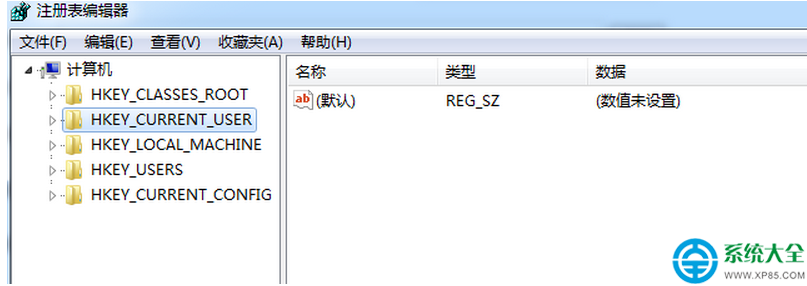
步驟 1:開啟登錄編輯器

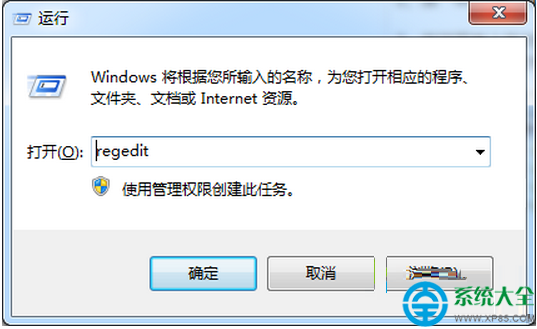
按 Win + R → 輸入 regedit → 確定

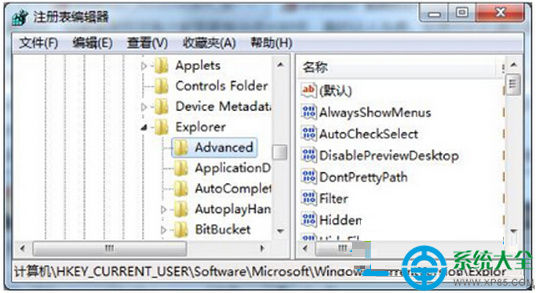
步驟 2:瀏覽至目標鍵值

依序展開:
HKEY_CURRENT_USER\Software\Microsoft\Windows\CurrentVersion\Explorer\Advanced
步驟 3:建立新 DWORD 值

  1. 在右側空白處按右鍵 → 「新增」→ 「DWORD (32 位元) 值」
  2. 命名為:ThumbnailLivePreviewHoverTime(注意大小寫)

步驟 4:設定延遲毫秒數

  • 雙擊該值,選擇「十進位」
  • 輸入延遲毫秒數:
數值效果
0立即顯示(預設約 400ms)
10001 秒後顯示
50005 秒後顯示
6000060 秒(實質停用,游標很難停留那麼久)

建議設定 2000-5000 毫秒,平衡誤觸與使用需求。

步驟 5:生效

登出並重新登入,或重新啟動 explorer.exe(工作管理員 → 找到 Windows 檔案總管 → 重新啟動)即可生效。

替代方案:完全停用 Aero Peek(含桌面預覽)

  1. 桌面空白處右鍵 → 「個人化」
  2. 點擊右下角「工作列」
  3. 取消勾選「使用 Aero Peek 預覽桌面」
  4. 確定

此法會同時關閉「顯示桌面」按鈕的透明預覽效果。

群組原則版(專業版/企業版/旗艦版)

若需全電腦強制套用:

  1. Win + R → gpedit.msc
  2. 使用者設定 → 系統管理範本 → 開始功能表和工作列
  3. 啟用「關閉工作列縮圖預覽」

注意事項

  • 修改註冊表前建議匯出備份該分支
  • 僅影響目前使用者,其他帳號需分別設定
  • 若使用第三方工作列增強工具(如 7+ Taskbar Tweaker),以該工具設定為準

根據個人操作習慣調整預覽延遲,打造更順手的 Win7 工作列體驗。

Copyright © Windows教程網 All Rights Reserved