Windows 7 工作列音量圖示顯示紅叉、提示「音訊服務未執行」,無聲音輸出。通常是 Windows Audio 服務未啟動、聲音卡驅動異常。以下提供兩階段修復方案。
階段一:啟動 Windows Audio 服務
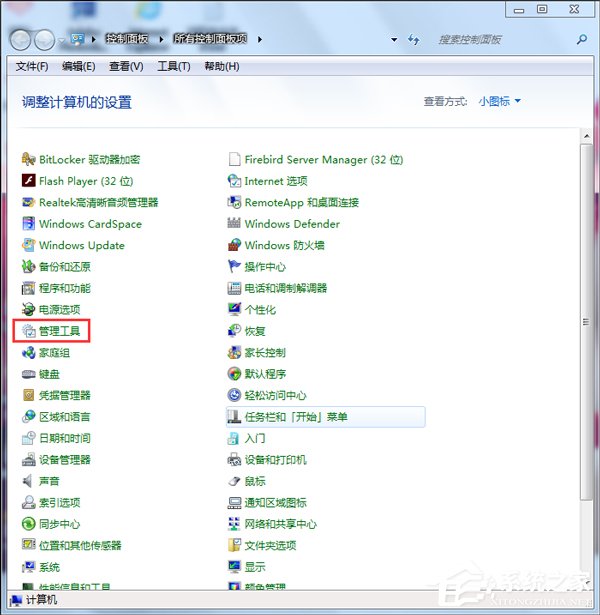
- 開始 → 「控制台」→ 右上角檢視「小圖示」→「系統管理工具」。
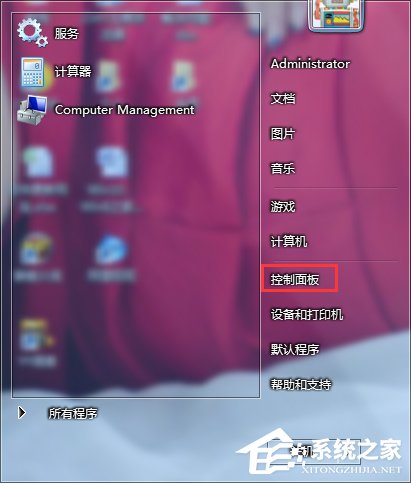
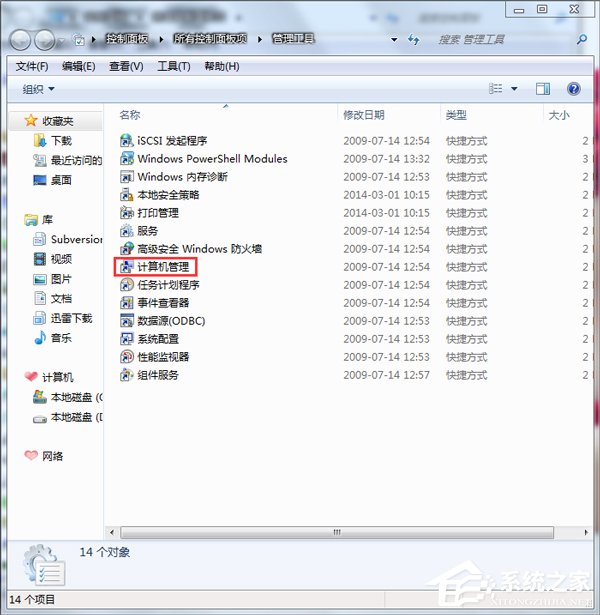
- 開啟「電腦管理」→「服務與應用程式」→「服務」。
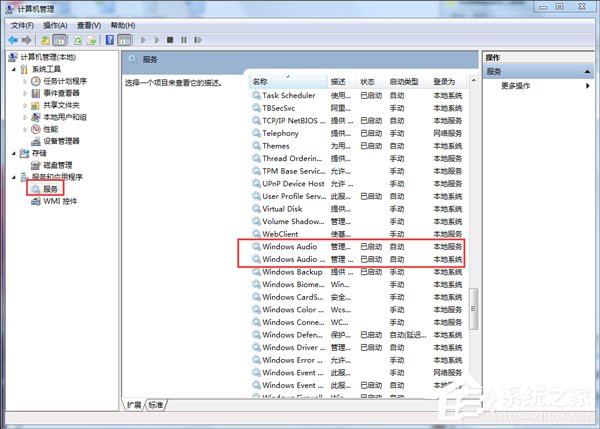
- 找到
Windows Audio,雙擊開啟。若「服務狀態」非「已啟動」,點擊「啟動」→「啟動類型」設為「自動」→ 套用確定。
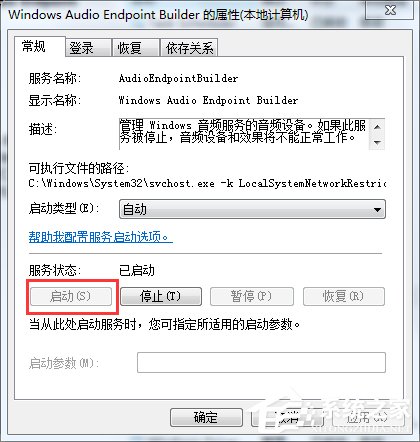
- 同樣檢查
Windows Audio Endpoint Builder 是否啟動 (相依服務)。
階段二:更新/重裝聲音卡驅動程式
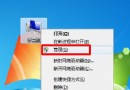
- 右鍵「電腦」→「管理」→「裝置管理員」。
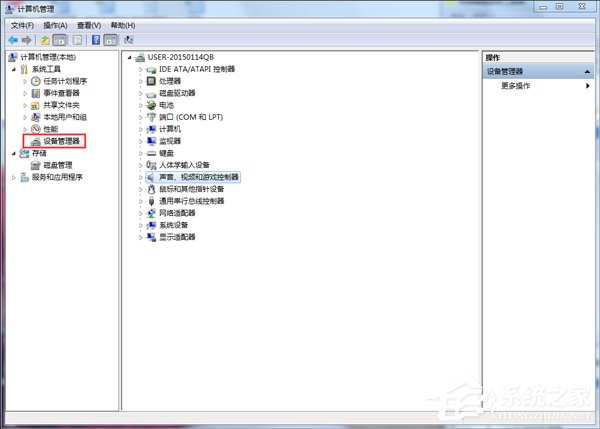
- 展開「聲音、視訊及遊戲控制器」,找到聲音卡裝置 (如 Realtek High Definition Audio)。
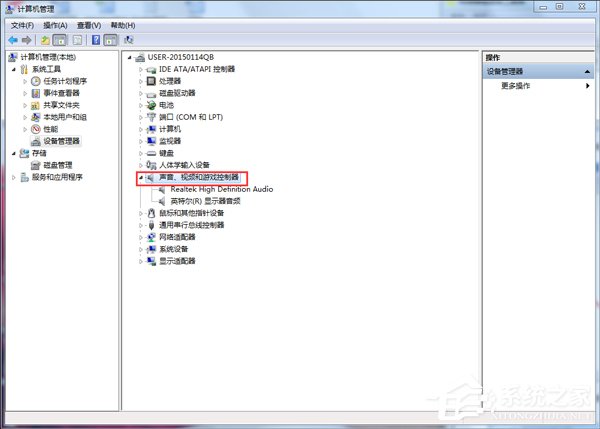
- 右鍵 → 「更新驅動程式軟體」→ 「自動搜尋更新的驅動程式軟體」或「瀏覽電腦尋找驅動程式軟體」(選擇廠商官網下載的驅動資料夾)。
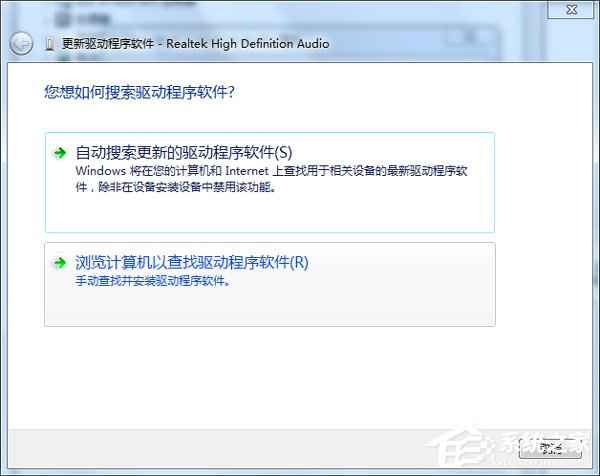
- 安裝完成後重新開機,聲音應恢復正常。
進階排查
- 若服務啟動後隨即停止,檢查事件檢視器 (eventvwr.msc) → Windows 記錄 → 系統,查找
AudioEndpointBuilder、AudioSrv 錯誤事件 ID。
- 嘗試執行
sfc /scannow 修復系統檔案。
- Realtek 用戶可開啟「Realtek 高清晰音訊管理員」→ 右上角資料夾圖示 → 勾選「停用前面面板插孔偵測」解決前置面板插孔誤判導致無聲音。