Windows XP Windows 7 Windows 2003 Windows Vista Windows 綜合教學 Linux 系統教學
Windows 10 Windows 8 Windows 2008 Windows NT Windows Server 電腦軟體教學

無憂系統助手線上重裝 Win7 全自動流程圖文教學(含資料備份、Ghost 還原、驅動安裝)

編輯:Win7 系統應用技巧

「無憂系統助手」是國產知名一鍵重裝工具,支援 PE 微型系統下載、Ghost 映像部署、驅動自動安裝、常用軟體預裝。本文記錄完整操作流程,適合新手參考。
操作流程

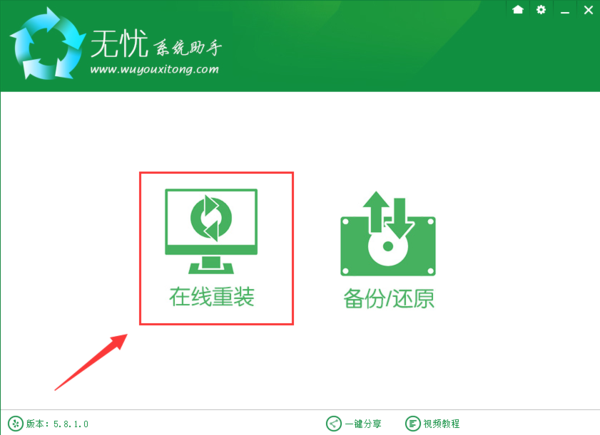
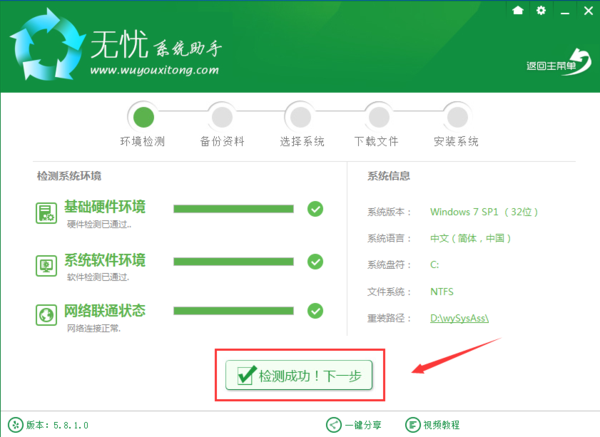
  1. 下載並執行「無憂系統助手」→ 點擊 **「線上重裝」** → 軟體自動檢測分區模式(MBR/GPT)、網路狀態、硬體環境。
  2. 檢測完成 → 「下一步」。
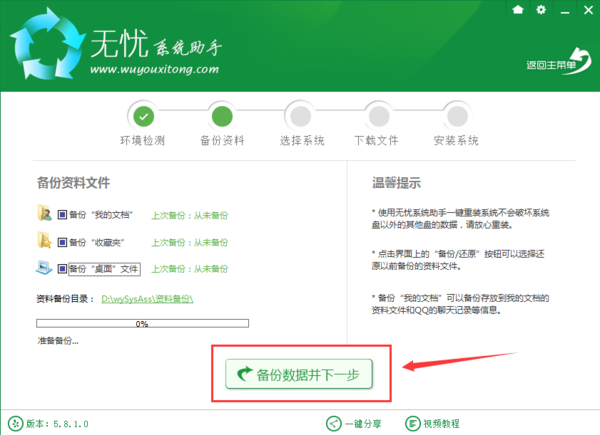
  3. **資料備份**(強烈建議):勾選「我的文件」、「收藏夾」、「桌面」等重要資料夾 → 「備份資料並下一步」。
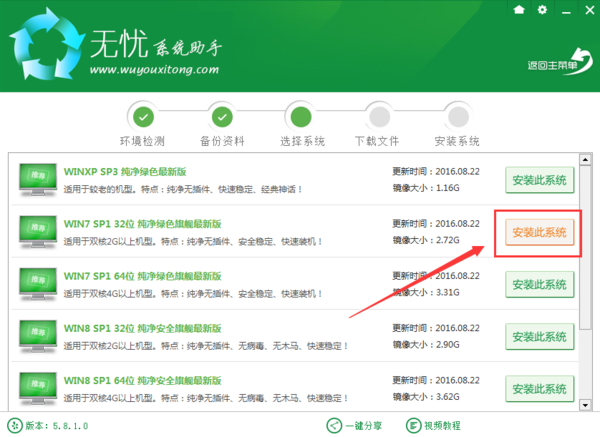
  4. 選擇目標系統版本(Win7 旗艦/專業/家用、32/64 位) → 軟體自動下載對應 Ghost 映像(約 3–5 GB)。
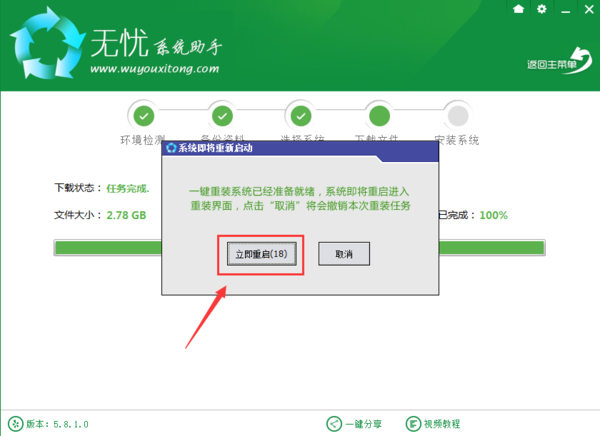
  5. 下載完成 → 彈出「立即重啟」倒數 20 秒 → 點擊「立即重啟」或等待自動重啟。
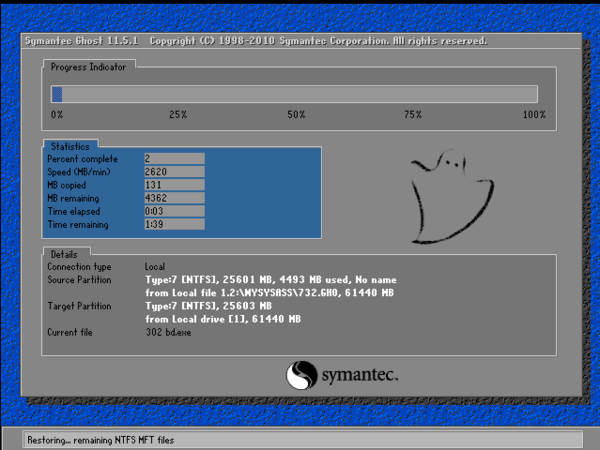
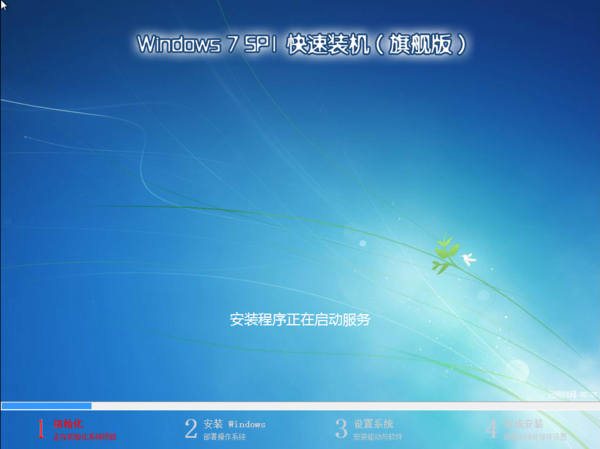
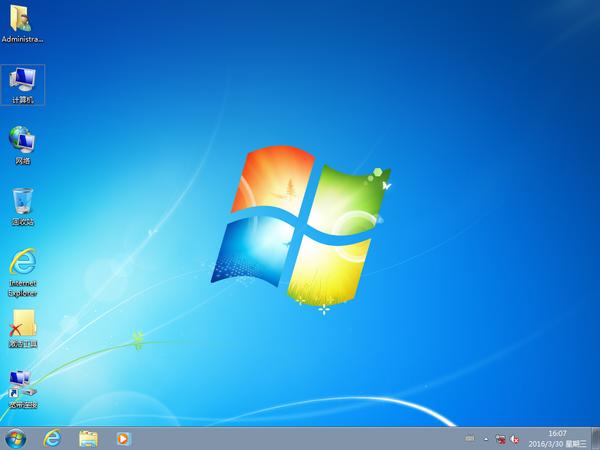
  6. 進入 PE 微型系統 → 自動格式化 C 槽 → 釋放 Ghost 映像 → 自動安裝驅動(顯卡、聲音、網卡、USB 3.0 等)→ 自動安裝常用軟體(瀏覽器、解壓、播放器、Office 等)→ 多次重啟完成進入桌面。

關鍵提醒

項目說明
資料備份**務必勾選備份**,雖然工具宣稱不動非系統盤,但分區表操作仍有風險。
網路環境需穩定寬頻(建議 > 4 Mbps),下載映像若中斷需重頭開始。
驅動相容極少數新舊硬體(如第 12 代 Intel、AMD 7000 系列)Win7 原生無驅動,重裝後需手動補裝。
授權啟用工具內建 KMS/OEM 啟動腳本,**僅供測試學習**,正式環境請使用正版授權。
軟體預裝可在介面取消勾選不需要的預裝軟體,保持系統乾淨。

替代方案

  • **微軟官方 Media Creation Tool** 下載原版 ISO → Ventoy/Rufus 製作啟動碟 → 手動安裝(最乾淨、最可控)。
  • **舊電腦安裝 Win10 LTSC 2019/2021** 獲得長期支援與現代驅動支援(Win7 2020 年已停止主流支援)。
⚠ 一鍵重裝工具適合「不想折騰、接受預裝軟體、不介意啟用方式」的使用者。追求極致乾淨、穩定、合規 → **請選擇官方原版安裝**。

Copyright © Windows教程網 All Rights Reserved