兩台電腦各有一張有線/無線網卡,透過 Windows 網路橋接功能將兩張網卡合併為同一邏輯網段,實現無路由器環境下的區域網聯機。
操作步驟
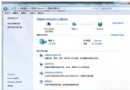
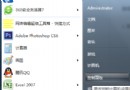
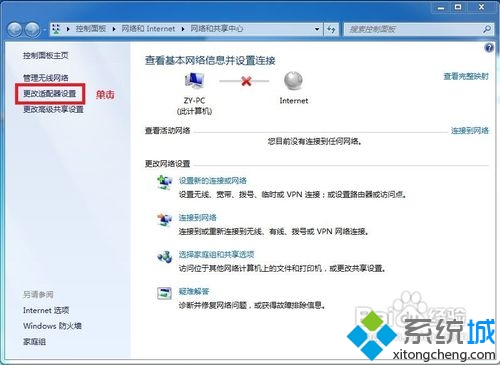
- 右鍵「網路」→ 「內容」→ 左側「變更介面卡設定」。
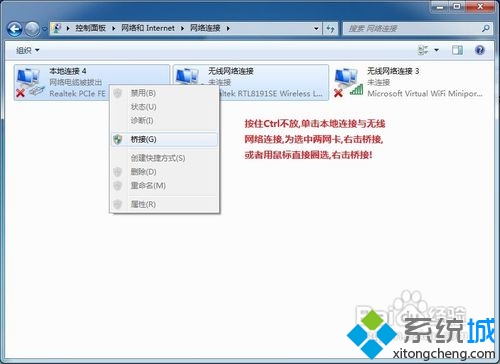
- 按住 Ctrl 同時選取兩張網卡(如「區域連線」與「無線網路連線」) → 右鍵 → 選擇 橋接。
- 等待建立「網路橋接」圖示 → 橋接完成。
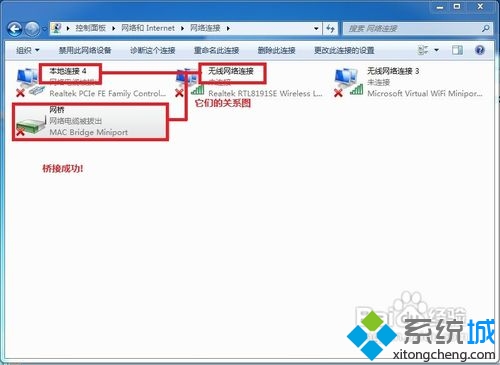
- 另一台電腦同樣操作或設定靜態 IP 於同網段(如 192.168.0.x),即可在遊戲中搜尋到區域伺服器。
移除橋接
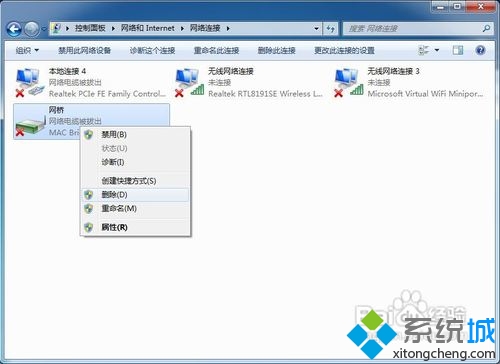
- 同樣進入「變更介面卡設定」→ 右鍵「網路橋接」→ 「刪除」。
⚠️ 注意事項
- 橋接後兩張實體網卡失去獨立 IP,僅橋接介面卡擁有 IP(自動取得或手動設定)。
- 橋接會關閉兩張網卡的網際網路連線共用 (ICS) 功能,若需共用上網需在橋接介面卡重新啟用 ICS。
- 部分無線網卡驅動不支援橋接模式(特別是某些 USB 無線網卡),橋接後無法傳遞封包。
- 企業/學校網路環境橋接可能觸發交換機環路偵測導致連接埠關閉,請確認網管政策。