Windows XP Windows 7 Windows 2003 Windows Vista Windows 綜合教學 Linux 系統教學
Windows 10 Windows 8 Windows 2008 Windows NT Windows Server 電腦軟體教學

Win7 安裝網路印表機驅動程式完整圖文教學(十步驟)

編輯:Win7 系統應用技巧

Win7 透過「裝置和印表機」自動搜尋並安裝網路印表機驅動,十步驟完成設定。

操作步驟

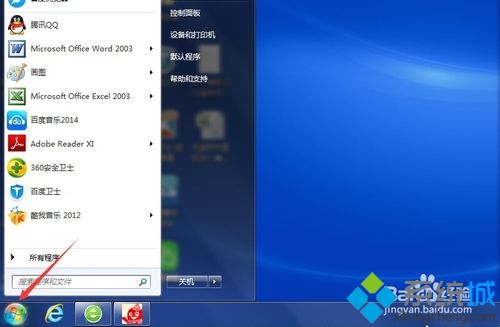
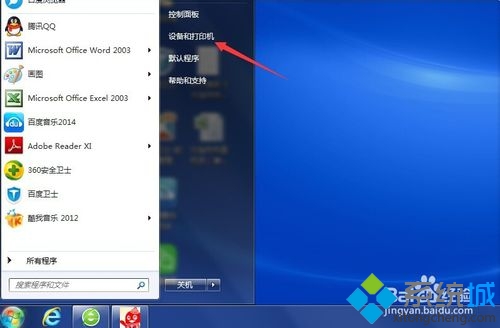
  1. 「開始」→ 「裝置和印表機」。
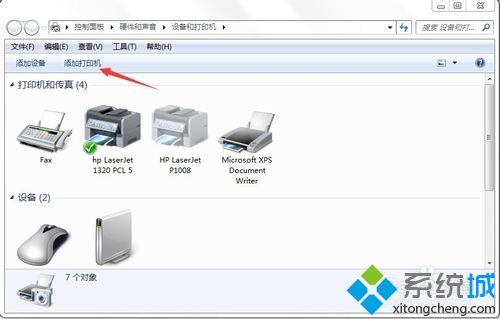
  2. 工具列點選 新增印表機。
  3. 選擇 新增網路、無線或 Bluetooth 印表機。
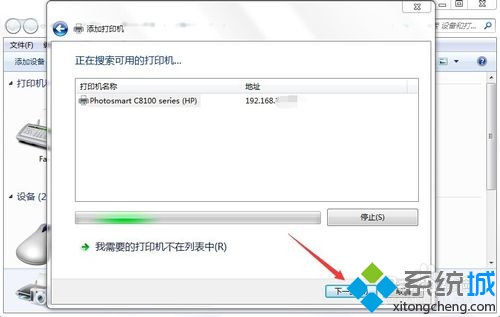
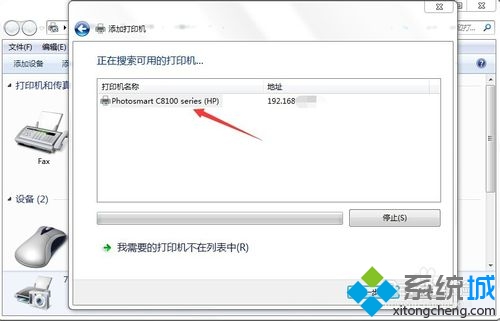
  4. 等待搜尋 → 清單出現目標印表機 → 選取 → 下一步。
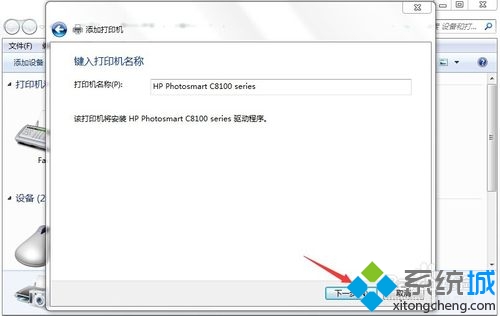
  5. 系統提示安裝驅動程式 → 下一步(若無內建驅動,會提示從 Windows Update 下載或使用光碟/下載的驅動 INF)。
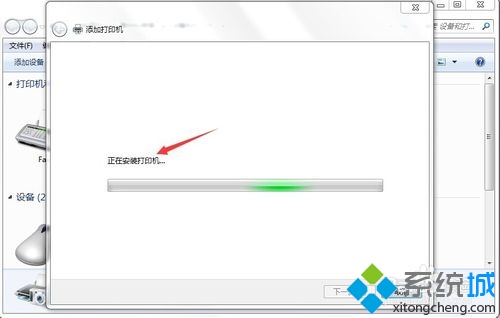
  6. 等待安裝完成。
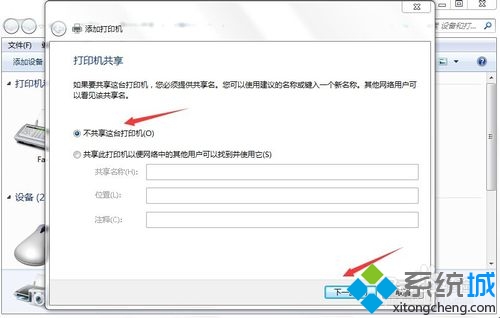
  7. 是否共用印表機 → 選擇 不共用這台印表機(視需求) → 下一步。
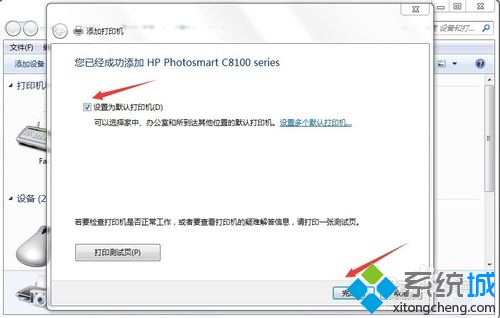
  8. 設為預設印表機(視需求) → 完成。

💡 進階技巧

  • 手動指定 IP:搜尋不到時選「我需要的印表機不在清單中」→ 「依 IP 位址新增印表機」→ 輸入印表機 IP → 選擇驅動。
  • 驅動程式相容性:舊印表機僅有 XP/Vista 驅動,右鍵驅動安裝檔 → 內容 → 相容性 → 選「Windows Vista (SP2)」執行安裝。
  • 防火牆:確保 TCP 9100 (RAW)、631 (IPP)、515 (LPD) 通訊埠開放。
Copyright © Windows教程網 All Rights Reserved