區域網路檔案共享是常見需求,但安全性往往被忽視。本文提供 Windows 7 最安全的共享設定方法:不關閉防火牆、不啟用 Guest 帳號、支援 XP 互訪,三大優勢一次滿足。
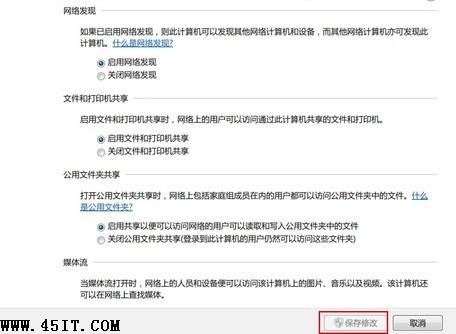
第一步:進階共享設定
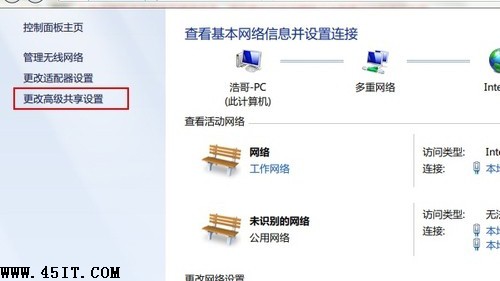
- 右鍵右下角網路圖示 → 「開啟網路和共用中心」
- 左側點擊「變更進階共用設定」
- 針對目前網路環境(家庭/公司/公用)設定:
- ☑ 開啟網路探索
- ☑ 開啟檔案和印表機共用
- 密碼保護共用: 開啟 = 存取需密碼;關閉 = 無需密碼(視安全需求決定)
- 其他選項保持預設 → 點擊「儲存變更」
第二步:設定資料夾共用權限
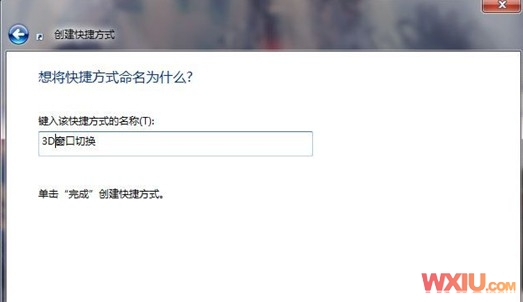
- 右鍵欲共用的資料夾 → 「共用」→ 「特定使用者」
- 下拉選單選擇「Everyone」→ 「新增」
- 權限等級:讀取(唯讀)或 讀取/寫入(可修改)
- 點擊「共用」→ 完成
第三步:從其他電腦存取共用資料夾
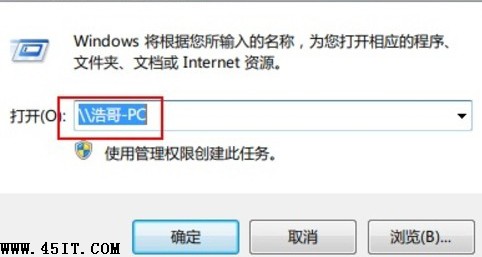
1. 其他電腦:「開始」→ 「執行」(或搜尋框)輸入:
\\IP位址 或 \\電腦名稱
2. 按 Enter → 即可看到共用資料夾
3. 若啟用密碼保護,需輸入共用電腦的帳號密碼
關鍵優勢總結:
- ✅ 防火牆保持開啟(Windows 防火牆預設允許檔案共用流量)
- ✅ Guest 帳號保持停用(避免匿名存取風險)
- ✅ 支援 Windows XP 互訪(跨版本相容)
- ✅ 細粒度權限控制(Everyone + 讀取/寫入 彈性設定)