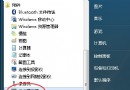
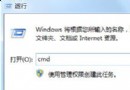
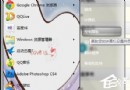
Software Protection 服務(服務名稱 sppsvc)負責 Windows 授權驗證與數位授權管理。此服務若被停用或損壞,系統會進入「通知模式」頻繁彈出授權警告,甚至導致部分應用程式無法正常執行。本文提供從服務啟動、屬性調整到註冊表匯入的完整修復階梯。
services.msc 開啟服務管理員。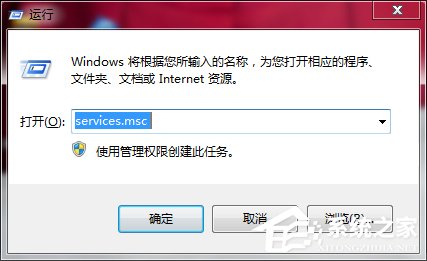
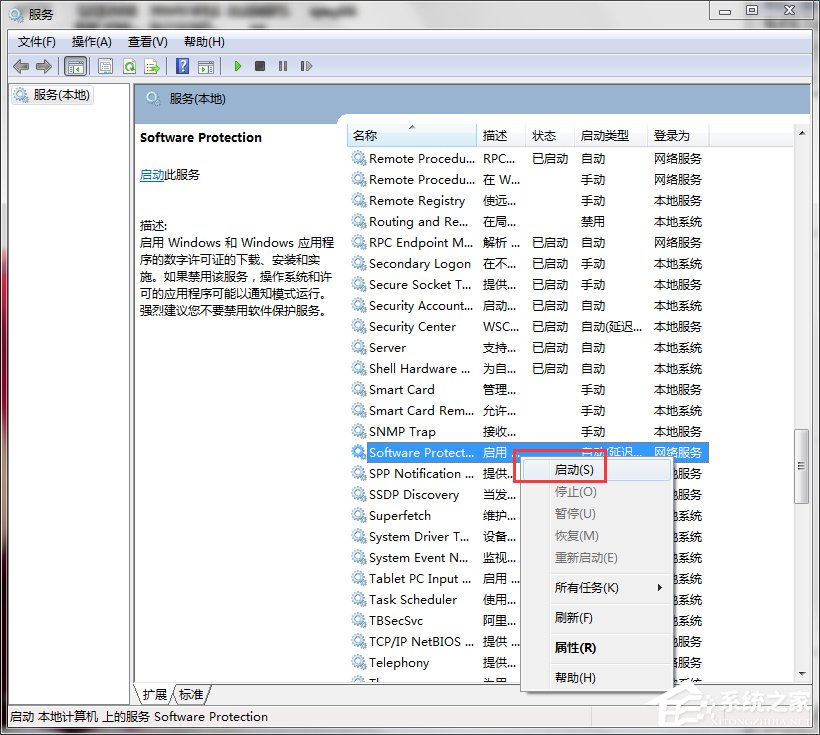
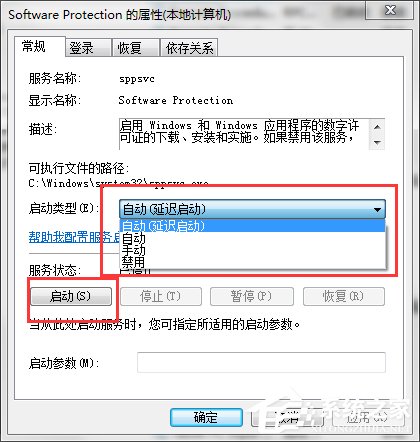
若服務清單中完全找不到 sppsvc,表示註冊表服務定義遺失,需從相同版本的正常電腦匯入:
regedit,定位 HKEY_LOCAL_MACHINE\SYSTEM\CurrentControlSet\services\sppsvc。sppsvc → 「匯出」儲存為 .reg 檔(如 sppsvc.reg)。SPP Notification Service(sppuinotify),路徑:HKEY_LOCAL_MACHINE\SYSTEM\CurrentControlSet\services\sppuinotify。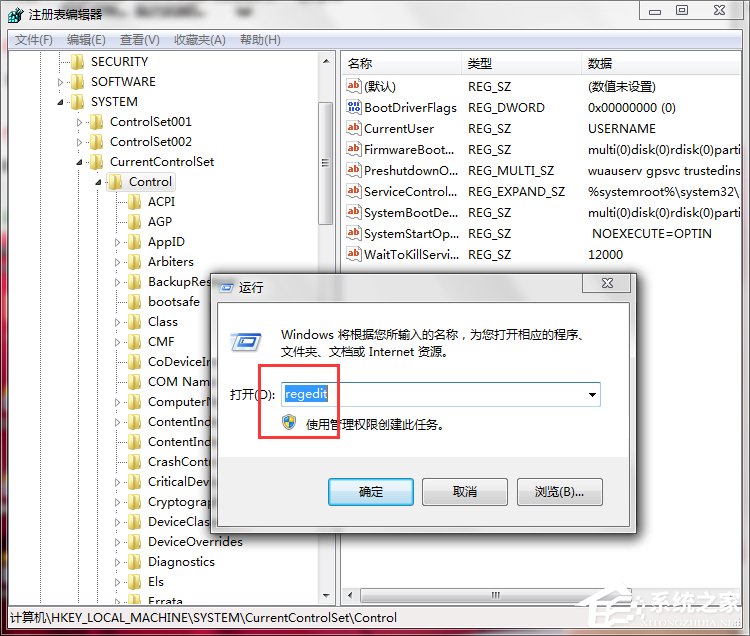
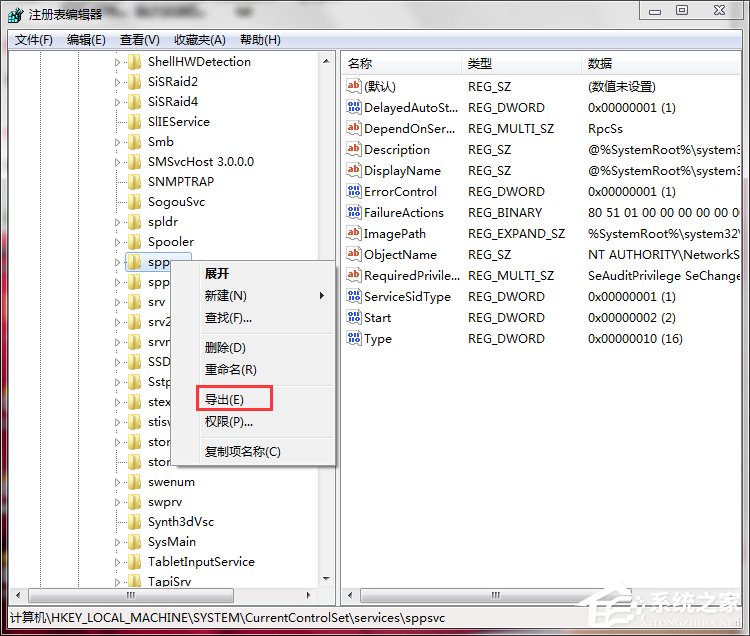
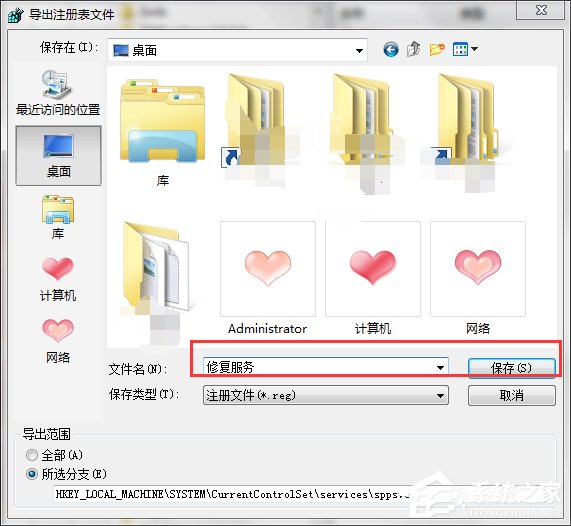
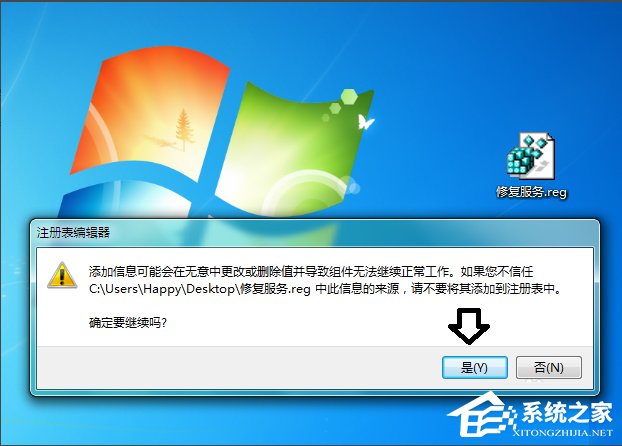
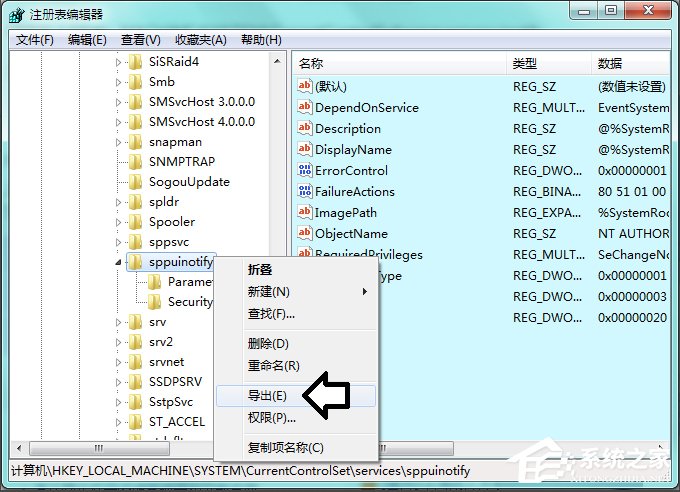
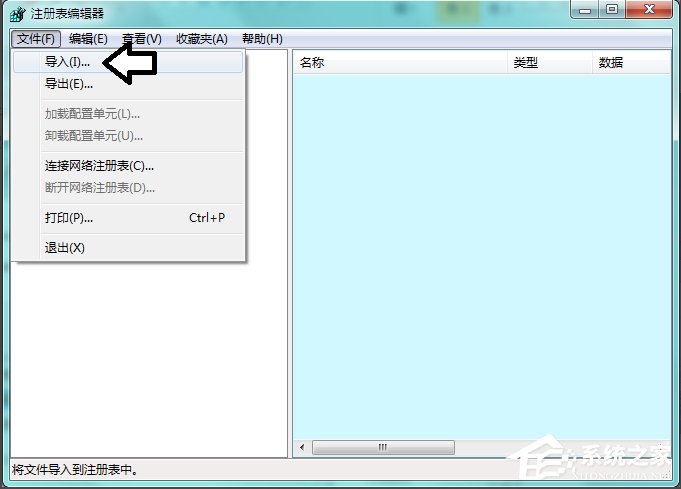
若服務存在但啟動報錯,可能是註冊表中殘留偵錯器設定:
regedit,定位 HKEY_LOCAL_MACHINE\SOFTWARE\Microsoft\Windows NT\CurrentVersion\Image File Execution Options\sppsvc.exe。Debugger 字串值(或直接刪除整個 sppsvc.exe 機碼)。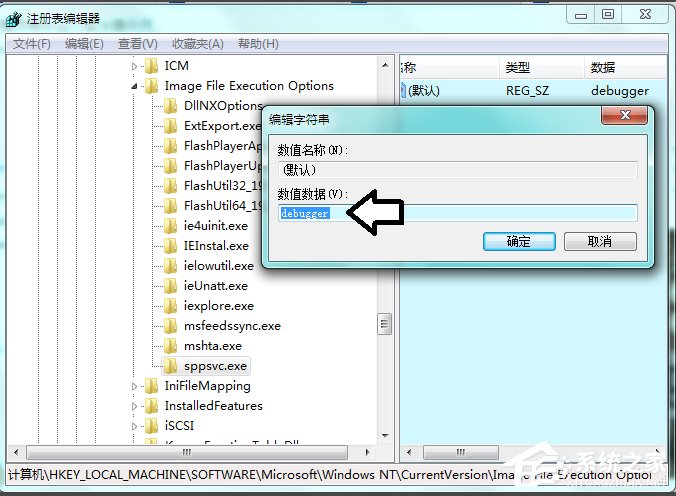
核心提醒: Software Protection 服務異常多半源於授權機制受損(如使用非正規激活工具導致)。修復服務後,建議執行 sfc /scannow 修復系統檔案,並確認 Windows 授權狀態為「已授權」。若問題持續,考慮重新安裝正版授權或重灌系統。