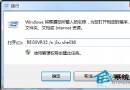
企業環境常透過區域網路共用印表機,Win7 設定印表機共用時點選「共用這台印表機」卻提示「無法儲存設定」或按鈕無反應。主因是 Windows Firewall (防火牆) 服務未啟動,印表機共用功能仰賴防火牆開啟檔案與印表機共用通訊埠 (SMB/TCP 445, 139 等),服務停用導致共用設定無法寫入。
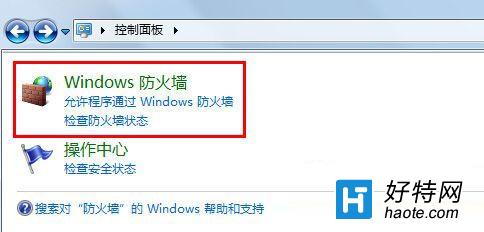
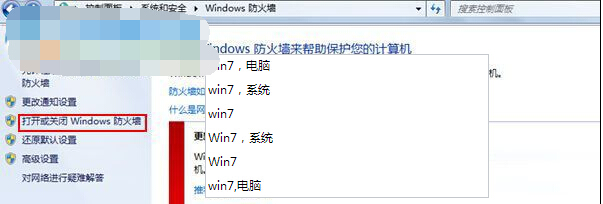
services.msc → 找到 Windows Firewall → 右鍵→「內容」→ 啟動類型改「自動」→ 「啟動」→ 確定。印表機共用使用 SMB 協定,需防火牆允許輸入連線至 spoolsv.exe (Print Spooler) 及檔案共用埠。防火牆服務停用時,Windows 封鎖所有未明確允許的輸入連線,共用設定寫入登錄/防火牆規則失敗,提示無法儲存。啟用防火牆服務後,系統自動建立必要的輸入規則(檔案與印表機共用群組),共用即刻生效。
注意:若企業環境使用第三方防火牆/端點安全軟體(如 Symantec、趨勢、McAfee 企業版),請在該軟體策略中開啟「檔案與印表機共用」例外,而非啟用 Windows 防火牆(兩者衝突會導致網路不穩)。