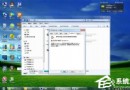
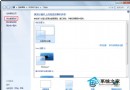
Win7 系統下,插上喇叭或耳機聽到「滋滋」電流聲、底噪大、人聲發悶,多半是前面板音訊接腳干擾或 Realtek 驅動預設「插孔偵測」衝突所致。透過 Realtek 高清音訊管理器啟用「將所有輸入插孔分離為獨立的輸入裝置」,即可有效切斷干擾源。
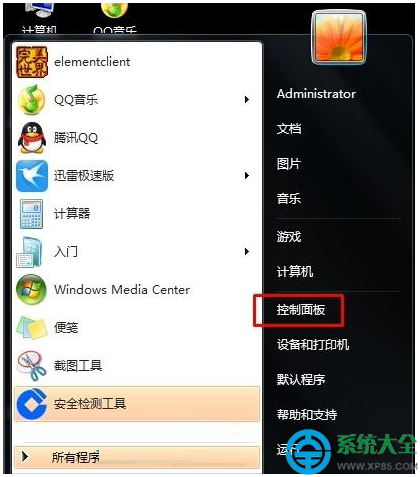
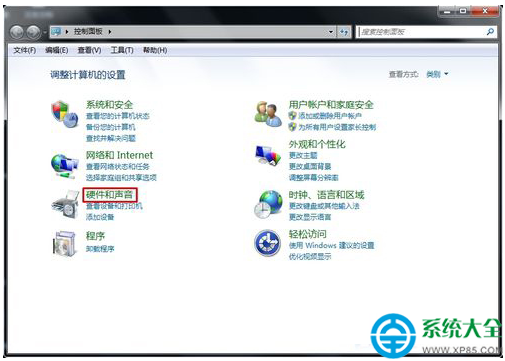
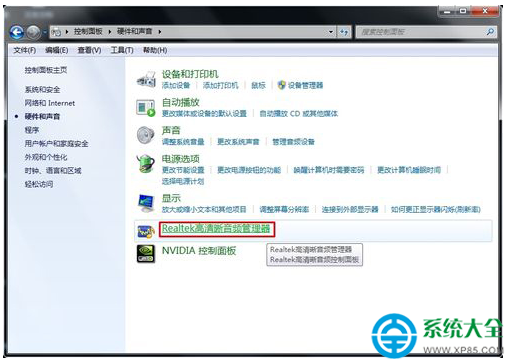
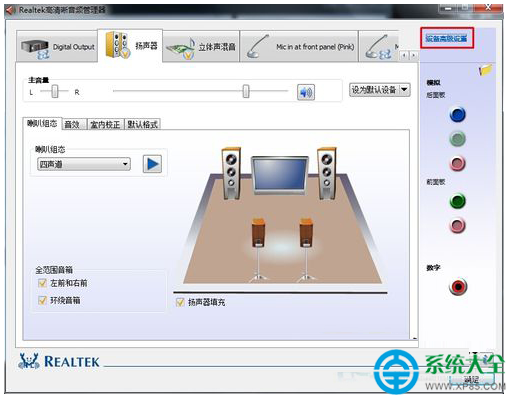
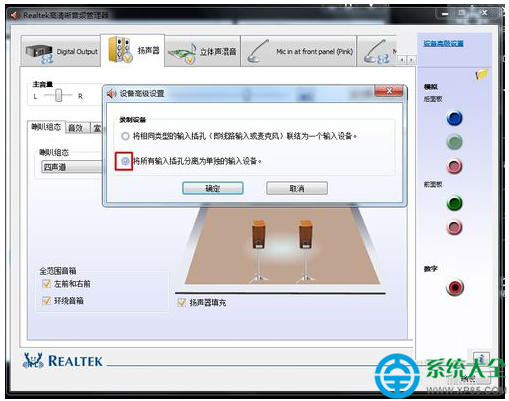
預設下,Realtek 會嘗試自動偵測前/後面板插孔用途,導致前面板麥克風接腳(未屏蔽、靠近電源線)拾取機箱內高頻干擾,混入輸出訊號。啟用「分離插孔」後,驅動不再嘗試多工切換,後面板輸出訊號路徑固定,干擾源被物理隔離。
| 現象 | 可能原因 | 對策 |
|---|---|---|
| 雜音隨滑鼠移動/硬碟讀寫變化 | 主機板音訊電路接地不良/共地干擾 | 使用 USB 外接聲卡/DAC 繞過內建音訊 |
| 僅前面板有雜音,後面板正常 | 前面板音訊線未屏蔽/排線靠近電源線 | 整理排線、貼銅箔屏蔽、或停用前面板插孔 |
| 插入麥克風後雜音消失 | 阻抗匹配改變/插孔偵測邏輯觸發 | 插入一個 3.5mm 短路塞 (TS 公頭短路) 佔用麥克風孔 |
| 驅動更新後出現 | 新版驅動相容性問題 | 回滾舊版驅動或安裝主機板廠商認證版本 |
手機播放音樂 → 接電腦 Line-in (藍色孔) → 錄音/監聽。若手機聲音乾淨、電腦播放有雜音,確為電腦端輸出端問題;若手機聲音也髒,則為喇叭/線材/電源接地問題。
善用 Realtek 管理器的「分離插孔」功能,配合良好排線與接地,Win7 音訊環境即可達到純淨聽感,告別電流聲困擾。