想知道電腦什麼時候開機、關機、最近開過哪些檔案或執行過哪些程式?Windows 7 內建多種紀錄機制,無需第三方軟體即可查詢。本文彙整 4 種主要查看管道與操作步驟。
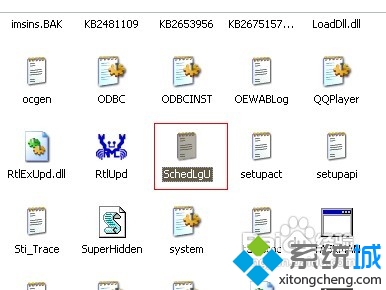
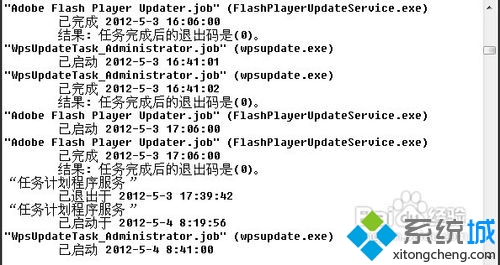
方法一:查看開機/關機事件紀錄 (SchedLgU.txt)
- 開啟
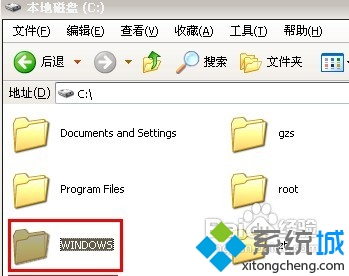
C:\Windows 資料夾。
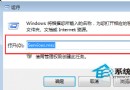
- 鍵盤連按幾次 S 快速定位,找到 SchedLgU.txt(排程服務記錄檔)。
- 雙擊開啟,內容記錄每次系統啟動、關機時間與事件代碼。
方法二:查看「最近使用的檔案」 (開始選單 → 最近的項目)
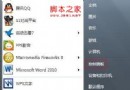
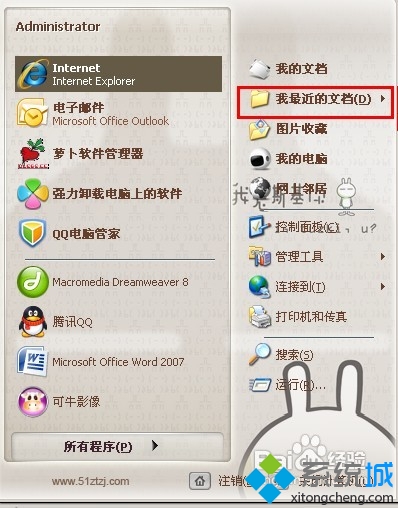
- 點擊 開始按鈕。
- 選單右側點選 「最近的項目」(或「我最近的文件」)。
- 列出近期開啟的文件、圖片、影片、捷徑等,點擊可直接開啟。
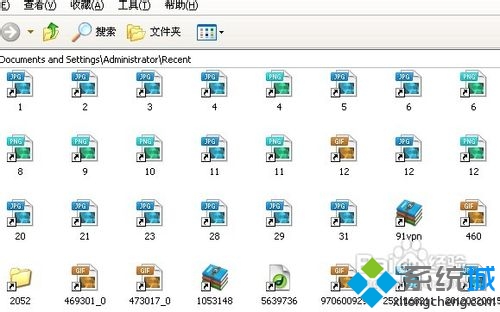
方法三:查看「最近執行的檔案/程式」 (Recent 資料夾)
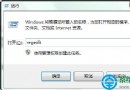
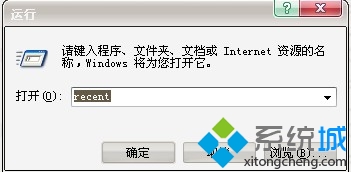
- 按 Win + R 開啟「執行」對話框。
- 輸入 recent 按 Enter。
- 開啟的資料夾包含使用者近期存取的所有檔案捷徑(含文件、媒體、壓縮檔等),依「修改日期」排序即可看出時間先後。
方法四:查看程式執行預讀紀錄 (Prefetch 資料夾)
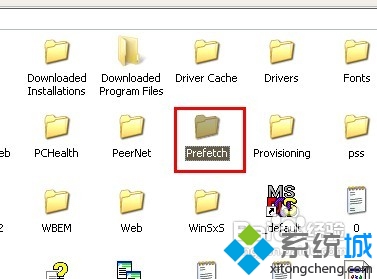
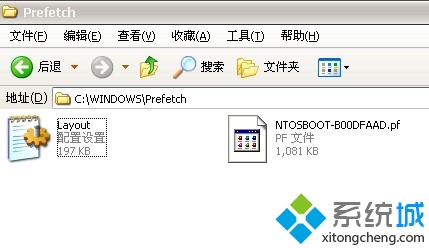
- 開啟
C:\Windows\Prefetch 資料夾(需管理員權限)。
- 內含
*.pf 預讀檔案,檔名格式為 程式名-雜湊值.pf,修改時間即為最後執行時間。
- 可粗略判斷哪些程式近期被執行過。
注意事項
- 若曾執行「磁碟清理」、「CCleaner」或系統優化工具,上述紀錄可能已被清除。
- 事件檢視器 (
eventvwr.msc) → Windows 記錄 → 系統,篩選事件 ID 6005/6006/6009/6013 可獲更詳細的開機關機審計資訊(含核心版本、啟動耗時等)。
- 隱私考量:共用電腦建議定期清除 Recent 與 Prefetch,或使用「隱私保護」工具一鍵清理。