前言
為了保護隱私與重要資料,給資料夾加密是必備技能。Windows 7 雖無內建「資料夾加密」右鍵選單,但我們仍有多種方式達成目標。本文整理三種主流方法,從簡單隱藏到專業加密,總有一款適合你。
方法一:隱藏資料夾法(基礎防君子)
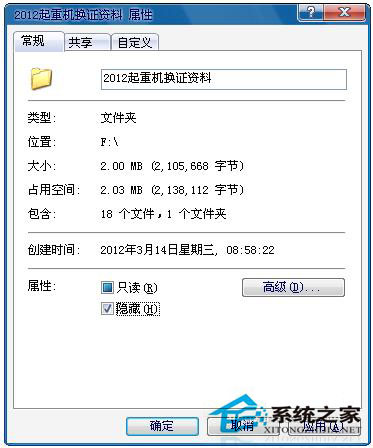
利用系統屬性隱藏資料夾,再設定資料夾選項不顯示隱藏項目。
- 右鍵點擊目標資料夾 → 內容 → 一般 標籤 → 勾選 隱藏 → 套用/確定。
- 開啟任意資料夾 → 工具 → 資料夾選項 → 檢視 → 選擇 不顯示隱藏的檔案、資料夾和磁碟機 → 確定。
- 需查看時,回到「資料夾選項」改選「顯示隱藏的檔案、資料夾和磁碟機」即可。
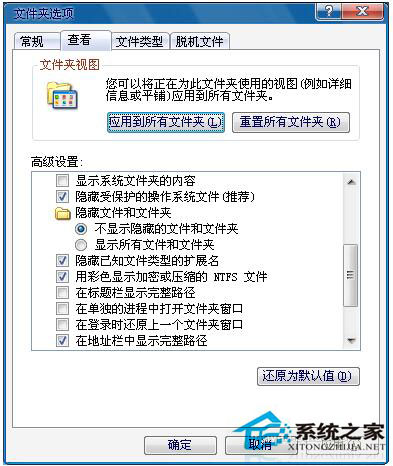
缺點: 只是視覺隱藏,稍懂電腦者輕易破解,安全性極低。
方法二:壓縮檔加密法(推薦,無需額外軟體)
利用 WinRAR/7-Zip 等壓縮工具自帶的加密功能,將資料夾打包並設定密碼。
- 右鍵資料夾 → 加入壓縮檔(以 WinRAR 為例)。
- 在彈出視窗點擊 進階 標籤 → 設定密碼。
- 輸入密碼(建議 8 位以上含大小寫數字),勾選 加密檔案名稱 → 確定開始壓縮。
- 壓縮完成後,刪除原始資料夾(記得清空回收站)。
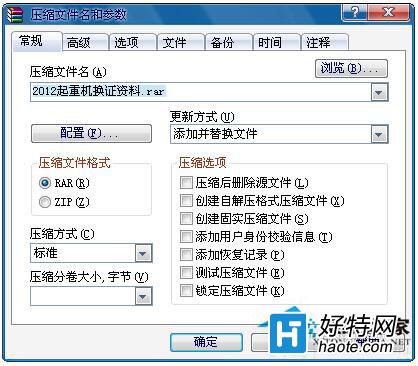
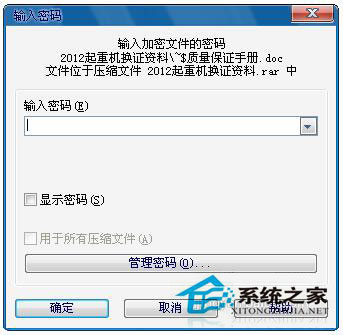
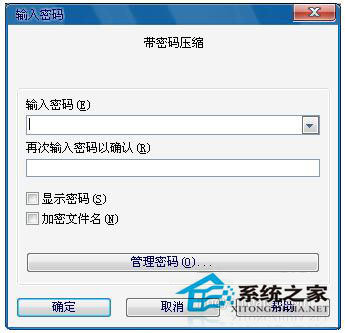
優點: 強加密演算法(AES-256),跨平台可用,無需安裝額外專用軟體。
注意: 密碼遺失資料將永不可恢複,請妥善保管。
方法三:專業加密軟體法(功能最強,適合高頻需求)
以「資料夾加密超級版」為例,提供多種加密模式(閃電、鑽石、完整、行動、隱藏)。
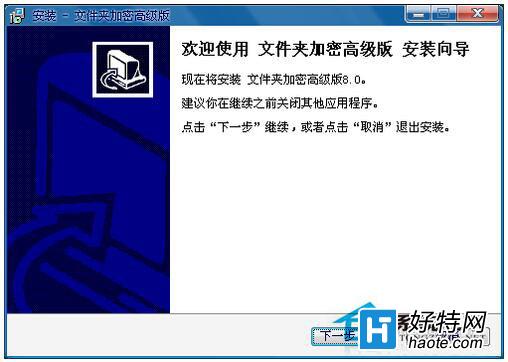
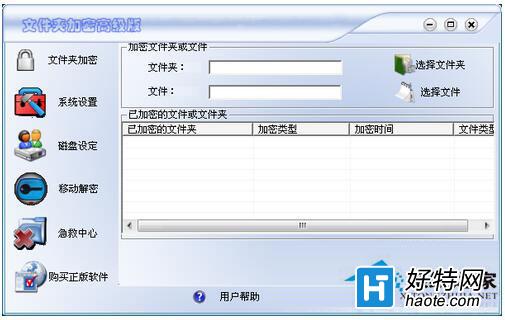
- 下載安裝軟體,啟動主介面。
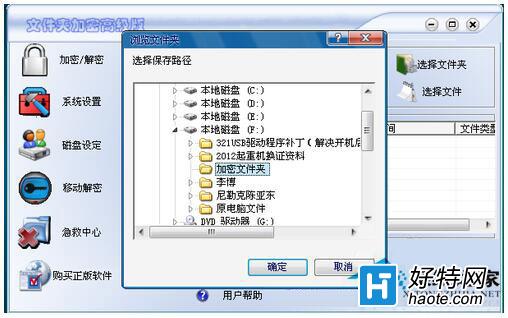
- 選擇 資料夾加密 → 瀏覽選中目標資料夾。
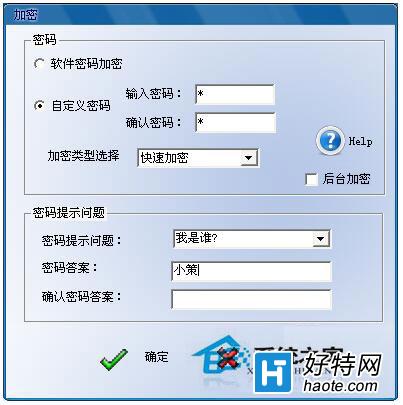
- 點擊確定,輸入密碼、選擇加密類型(如「閃電加密」速度最快)、設定密碼提示問題 → 確定加密。
- 加密成功提示後,資料夾圖示變化,雙擊需輸入密碼才能開啟。
優點: 操作直觀、加密模式多樣、支援隱藏資料夾、防刪除保護。
缺點: 需安裝第三方軟體,免費版可能有功能限制或廣告。
總結建議
- 臨時/低敏感度: 方法二(壓縮加密)最平衡,安全且無需額外安裝。
- 長期/高敏感度/頻繁存取: 方法三(專業軟體)體驗最佳。
- 單純不想被家人看到: 方法一(隱藏)足矣。
無論哪種方式,備份重要資料 永遠是第一原則。