Windows 7 內建睡眠功能可在長時間不使用電腦時保護資料安全並節省電力,但預設需透過開始功能表多層選單操作。本文教您建立桌面捷徑,實現一鍵快速進入睡眠模式。
步驟 1:在桌面空白處建立新捷徑
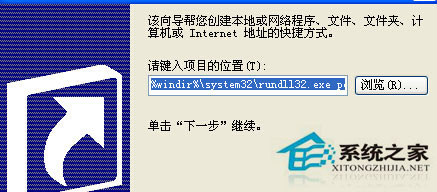
回到桌面,滑鼠右鍵點擊空白處→「新增」→「捷徑」。
步驟 2:輸入睡眠指令
在「輸入項目位置」欄位輸入以下指令:
rundll32.exe powrprof.dll,SetSuspendState Hibernate點擊「下一步」。
步驟 3:命名捷徑完成
輸入捷徑名稱(如「快速睡眠」、「一鍵待機」等),點擊「完成」。

rundll32.exe powrprof.dll,SetSuspendState Hibernate:呼叫電源管理 DLL 進入休眠狀態同理可建立其他電源操作捷徑:
shutdown.exe -s -t 00shutdown.exe -r -t 00rundll32.exe user32.dll,LockWorkStation善用桌面捷徑可大幅提升電源管理操作效率,踐行節能減碳從一鍵睡眠開始。