Windows 7 瀏覽網頁時右下角頻繁彈出廣告視窗,嚴重干擾體驗。本文提供兩層防護:IE 瀏覽器原生停用 Active Scripting 徹底阻擋腳本型廣告,以及殺毒軟體(以金山毒霸為例)廣告過濾功能精細攔截。
方法一:IE 瀏覽器停用 Active Scripting(核子選項)
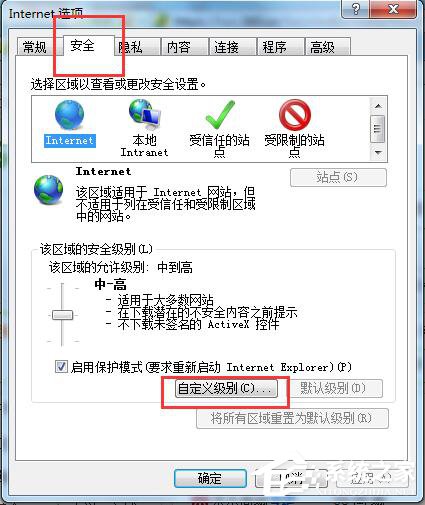
- 開啟 IE → 「工具」→ 「網際網路選項」。
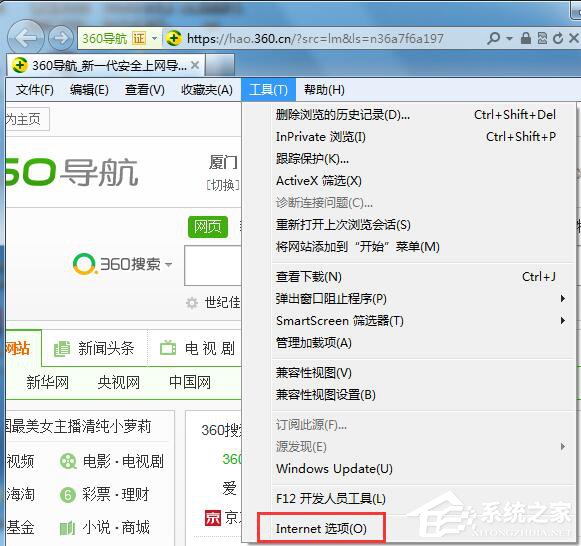
- 「安全性」頁籤 → 「自訂層級」。
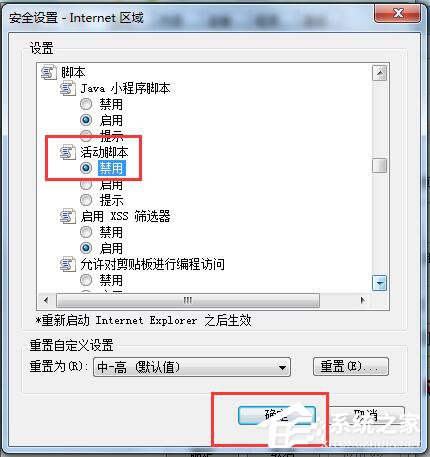
- 找到「指令碼」→「主動指令碼」→ 選擇「停用」→ 「確定」→ 「是」→ 「確定」。
方法二:殺毒軟體廣告過濾(推薦日常使用,體驗更佳)
以金山毒霸為例,主流殺毒軟體(360、火綠、電腦管家等)功能類似:
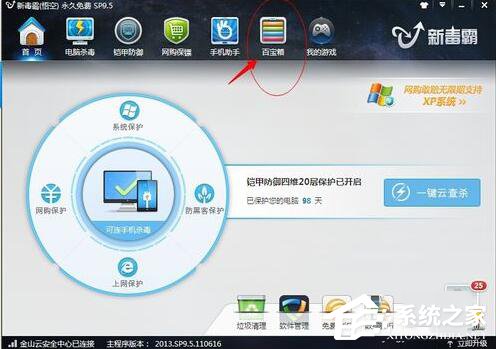
- 開啟金山毒霸 → 「百寶箱」。
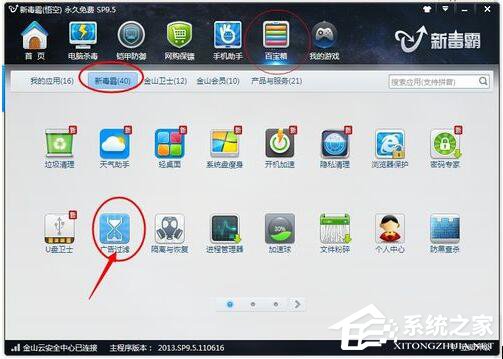
- 選擇「新毒霸」頁面 → 找到「廣告過濾」。
- 開啟所有廣告過濾規則(彈出視窗、漂浮廣告、影片廣告、惡意導向等)。
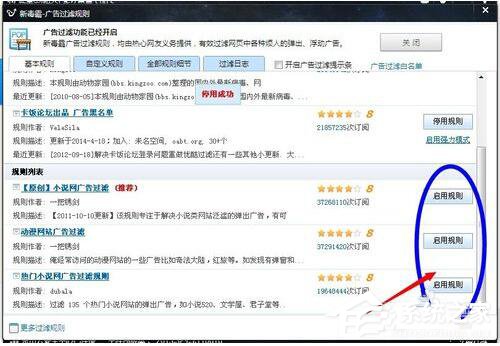
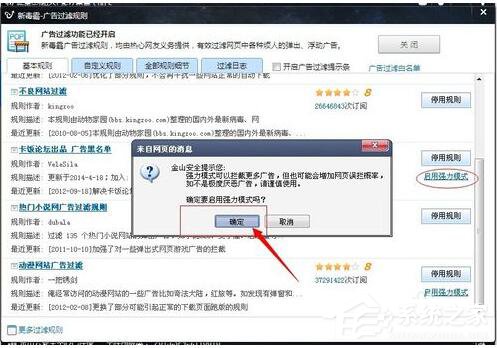
- 勾選「啟用強力模式」→ 「確定」。
兩法比較與建議
| 維度 | IE 停用 Active Scripting | 殺毒軟體廣告過濾 |
|---|
| 攔截徹底度 | 極高(阻擋所有 JS) | 高(基於規則庫,需更新) |
| 副作用 | 嚴重:正常網站功能大面積失效 | 極低:精準攔截廣告不影響功能 |
| 維護成本 | 零 | 低(規則庫自動更新) |
| 推薦場景 | 極度淨化需求、測試環境 | 日常辦公、娛樂瀏覽 |
最佳實踐組合
- 預設使用殺毒軟體廣告過濾 + 瀏覽器擴充套件(uBlock Origin、AdGuard)雙重淨化
- 遇到頑固惡意彈出廣告無法攔截時,臨時啟用 IE「停用 Active Scripting」應急
- 長期建議:遷移至 Chrome/Edge/Firefox + uBlock Origin,IE 已停止更新,安全性與體驗均不如現代瀏覽器
雙重防護策略兼顧淨化效果與網站可用性,殺毒軟體廣告過濾為日常首選,IE 核子選項作為最後防線,構建完整防廣告體系。