熟練快速鍵是提升 Windows 7 操作效率的關鍵。本文精選 15 個高頻率、高實用性的快速鍵,涵蓋視窗管理、檔案操作、系統工具、多螢幕切換等場景,附操作說明與適用情境。
| 快速鍵 | 功能 | 說明與情境 |
|---|---|---|
| Ctrl + Shift + N | 新建資料夾 | 在資料夾視窗中即時建立,無需右鍵選單。Chrome 中為開啟無痕視窗。 |
| Ctrl + Shift + 滑鼠左鍵 | 以系統管理員身分執行 | 點擊工作列/開始功能表程式圖示時按住組合鍵,直接提權啟動(受限帳戶需輸入管理員密碼)。 |
| Shift + 滑鼠右鍵 | 擴充「傳送到」選單 | 顯示個人資料夾所有位置(我的文件、圖片、音樂、桌面等),不只預設項目。 |
| Shift + 滑鼠右鍵(資料夾空白處) | 在當前資料夾開啟命令提示字元 | 省去 `cd` 逐層切換目錄,直接在當前路徑下 CLI 操作(如批次改副檔名 `ren *.txt *.bat`)。 |
| Win + Space | Aero Peek 暫時顯示桌面 | 按住不放透明預覽桌面,鬆開還原視窗。適合快速瞄一眼桌面小工具/壁紙。 |
| Win + ↑/↓/←/→ | 視窗對齊/最大化/還原 | ←/→:左右半螢幕對齊;↑:最大化;↓:還原/最小化。 |
| Win + Shift + ←/→ | 跨螢幕移動視窗 | 雙螢幕環境下,將當前視窗瞬間移至左/右螢幕。看影片時瀏覽網頁超方便。 |
| Win + T | 巡覽工作列縮圖 | 重複按 T 切換焦點,Enter 開啟/切換。替代 Alt+Tab / Win+Tab。 |
| Shift + 滑鼠左鍵(工作列圖示) | 啟動第二個視窗 | 對已開啟的 Chrome/記事本等圖示按住 Shift 點擊,開啟新視窗/新執行個體。 |
| Win + B | 焦點移至系統托盤 | 鍵盤族福音,免按無數次 Tab。進入後用方向鍵選圖示,Enter 操作。 |
| Win + P | 投影/顯示器切換 | 四模式快速切換:僅電腦、複製、擴充、僅投影。簡報/外接螢幕必備。 |
| Win + 1~9 | 快速啟動/切換工作列前 9 個程式 | 依工作列左至右順序編號。對當前視窗再按一次 = 最小化。另一最小化鍵:Win+M。 |
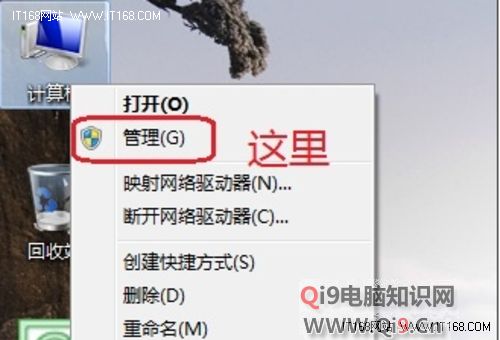
| Win + Pause/Break | 開啟系統內容 | 等同「電腦」右鍵「內容」,秒開系統規格/進階設定入口。 |
| Ctrl + Shift + Esc | 直接開啟工作管理員 | 神鍵! 免經過 Ctrl+Alt+Del 選單與鎖定畫面,直達程序/效能/啟動管理。 |