不想讓他人看到電腦中的私人檔案?Windows 7 只需 7 個步驟即可徹底隱藏檔案/資料夾,並從總管介面移除顯示。
7 步驟隱藏檔案完整流程
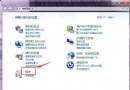
- 點擊「開始」→ 開啟「電腦」→ 找到欲隱藏的檔案/資料夾
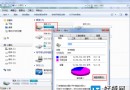
- 右鍵點擊目標 → 「內容」
- 「一般」索引標籤 → 勾選「隱藏」→ 「套用」
(此時檔案圖示變淡但仍可見,需進一步設定)
- 再次開啟「電腦」視窗
- 左上角「編排」→ 「資料夾與搜尋選項」
- 「檢視」索引標籤 → 進階設定清單找到「不顯示隱藏的檔案、資料夾或磁碟機」→ 勾選
- 「確定」完成 → 檔案徹底從總管消失
進階技巧:
- 隱藏資料夾時,選擇「將變更套用到這個資料夾、子資料夾和檔案」可一次隱藏整個目錄樹
- 需存取隱藏檔案時:同路徑取消勾選「不顯示隱藏...」即可暫時顯示
- 若要更高安全性,建議配合 EFS 加密(右鍵內容 → 進階 → 加密內容)或壓縮加密軟體(如 7-Zip 加密壓縮)
注意: 此方法僅為視覺隱藏,具備電腦知識者仍可透過設定檢視。機密資料請務必加密保護。