背景:永恆之藍/ WannaCry 利用 445 連接埠 (SMB) 傳播,關閉 445 是首要防護措施。
本文採用 **本機 IP 安全性原則 (IPsec)** 封鎖 445 連接埠,適用 Win7 專業版/企業版/旗艦版,無需第三方防火牆。
完整設定步驟(同關閉 135/139 邏輯)
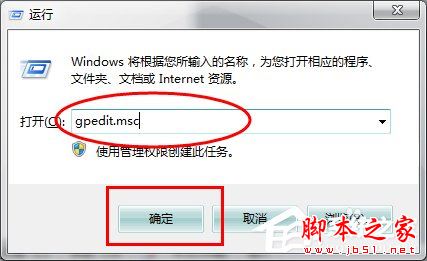
- Win+R →
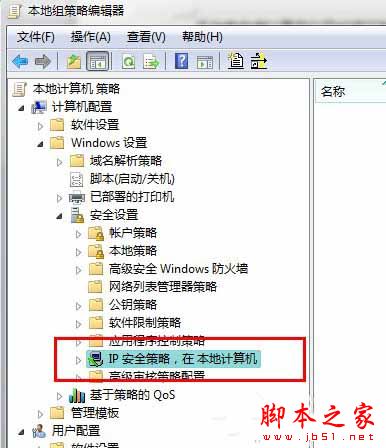
gpedit.msc → 「電腦設定 → Windows 設定 → 安全性設定 → IP 安全性原則」。
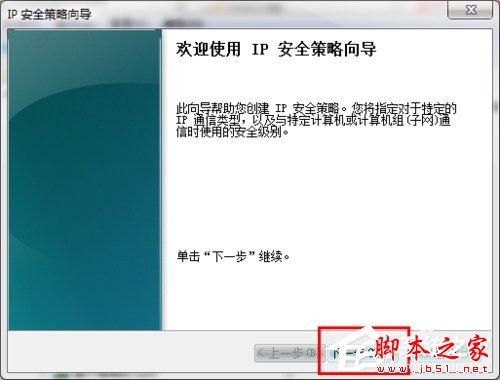
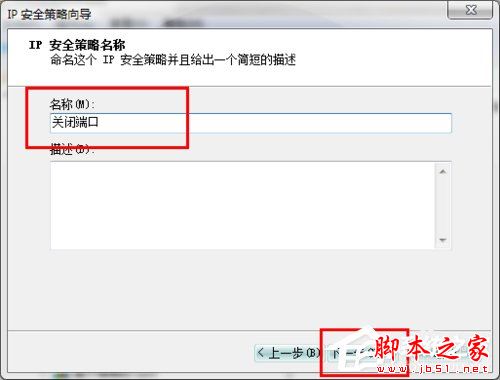
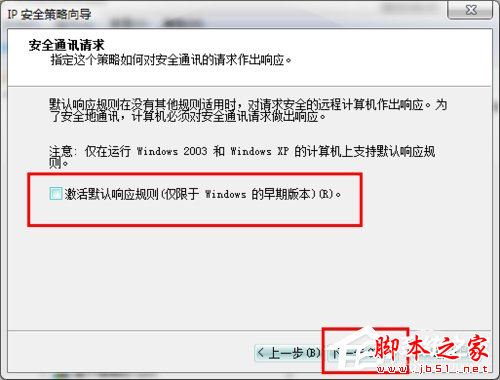
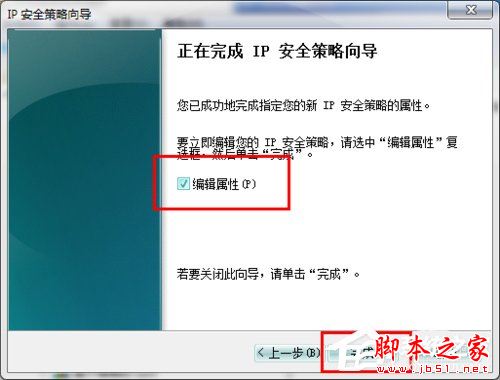
- 右鍵空白處 → 「建立 IP 安全性原則」→ 名稱「封鎖 445 連接埠」→ 下一步 → **取消「啟用預設回應規則」** → 下一步 → 勾選「編輯內容」→ 完成。
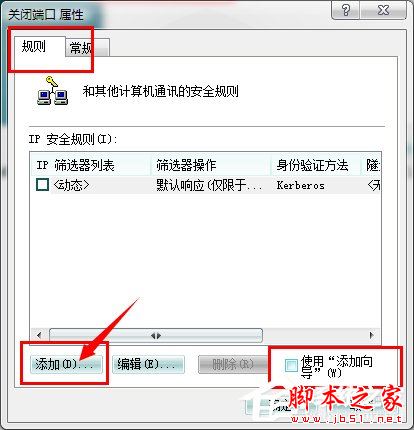
- 「規則」索引標籤 → 取消「使用新增精靈」→ 「新增」。
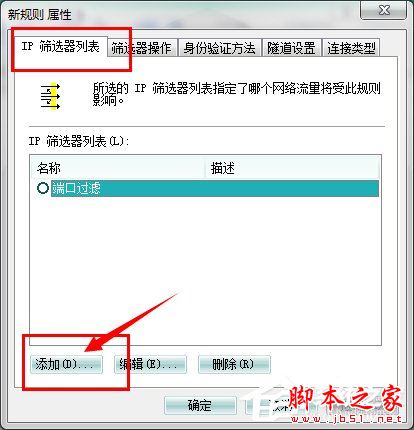
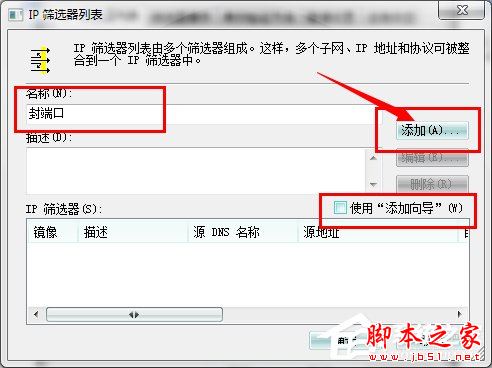
- 「IP 篩選器清單」→ 「新增」→ 名稱「封鎖 445」→ 取消精靈 → 「新增」。
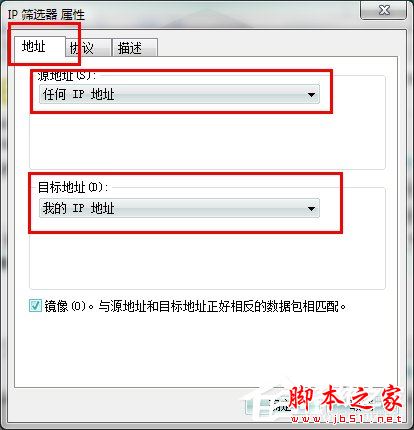
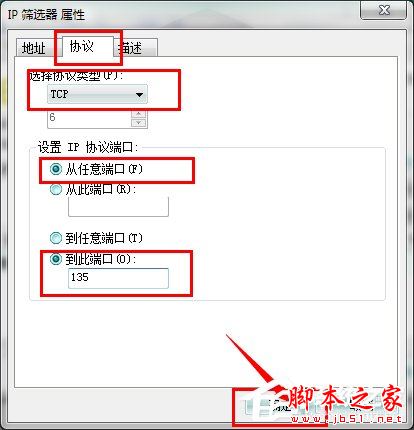
- 「IP 篩選器內容」:
• 來源位址:**任何 IP 位址**
• 目的地位址:**我的 IP 位址**
• 通訊協定:**TCP**
• 來源連接埠:**任何**
• 目的地連接埠:**445**
- 確定返回 → 「篩選器動作」→ 「新增」→ 名稱「封鎖 445 動作」→ 「安全性方法」選 **「封鎖」** → 確定。
- 規則清單選「封鎖 445」+ 動作「封鎖 445 動作」→ 確定。
- 群組原則編輯器中右鍵原則 → 「指派」啟用。
⚠ 必須確認服務啟動
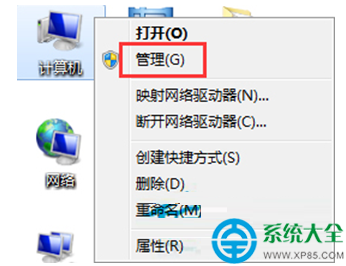
服務(services.msc)中找到 **IPsec Policy Agent**(顯示名 **IPSEC Services**),啟動類型設為「自動」並確認狀態為「已啟動」。**此服務停止則所有 IPsec 原則失效!**
驗證
netstat -an | findstr 445 應無 LISTENING 狀態;外部 telnet IP 445 無法連線。