Windows XP Windows 7 Windows 2003 Windows Vista Windows 綜合教學 Linux 系統教學
Windows 10 Windows 8 Windows 2008 Windows NT Windows Server 電腦軟體教學

Win7 系統 wuauclt.exe 進程佔用資源高?關閉 Windows 自動更新服務

編輯:Win7 系統應用技巧

Windows 7 任務管理器中 wuauclt.exe(Windows Update 自動更新客戶端)進程佔用大量 CPU/記憶體/磁碟 I/O,導致電腦變慢。此進程負責背景檢測、下載、安裝更新,透過停用「Windows Update」服務或改為手動模式即可徹底解決資源佔用問題。

進程身分解析

  • wuauclt.exe = Windows Update AutoUpdate Client
  • 功能:定期連線 Microsoft 伺服器檢測更新、下載補丁、安裝更新
  • 資源佔用高峰:啟動檢測時(CPU/網路)、下載時(網路/磁碟)、安裝時(CPU/磁碟)

關閉/調整自動更新服務

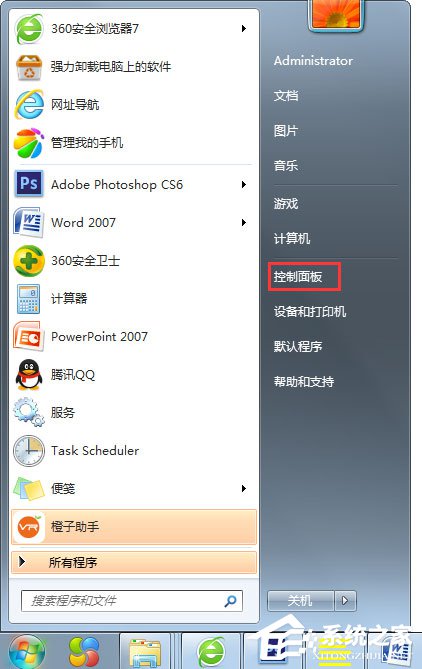
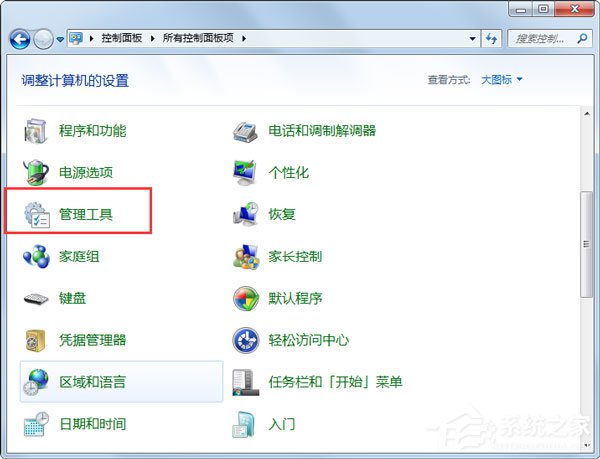
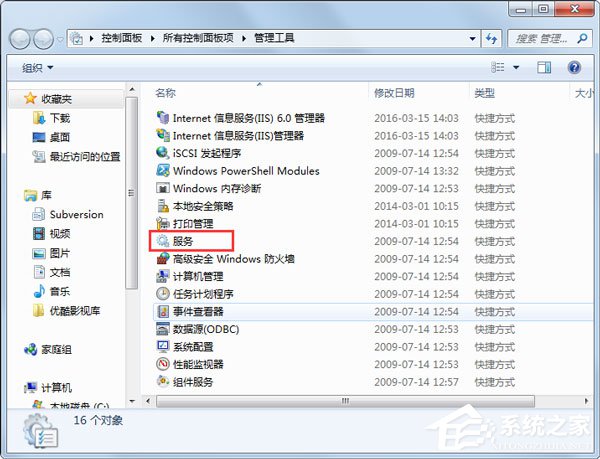
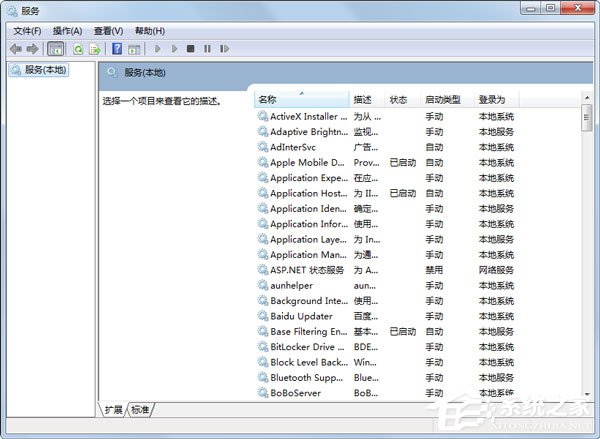
  1. Win+R → services.msc 開啟「服務」管理嵌入式管理單元。
    或:「開始」→ 右鍵「電腦」→ 「管理」→ 「服務」。
  2. 於右側清單找到 Windows Update(顯示名稱) / wuauserv(服務名稱)。
  3. 右鍵 → 「內容」→ 「啟動類型」下拉選單選擇:
啟動類型行為建議場景
自動 (預設)開機即啟動,背景持續檢測下載安裝一般家用、企業受管環境
手動僅在使用者手動啟動更新/執行 wuauclt /detectnow 時啟動需完全掌控更新時機的進階用戶
已停用服務完全不啟動,wuauclt.exe 不會運行離線環境、極度追求效能、自行管理補丁
  1. 選擇「手動」或「已停用」→ 「套用」→ 「確定」。
  2. 若服務正在運行,右鍵 → 「停止」即時終止 wuauclt.exe 進程。

後續更新管理建議

  • 設為「手動」後,建立每月固定排程(工作排程器)執行 wuauclt /detectnow 主動檢測更新
  • 或定期造訪 https://catalog.update.microsoft.com/ 手動下載關鍵補丁(安全性、累積更新)離線安裝
  • 關鍵伺服器環境建議部署 WSUS (Windows Server Update Services) 統一管控

風險提示

  • 完全停用自動更新將錯過 0-day 漏洞修補、惡意軟體定義更新、時區/憑證更新等關鍵補丁
  • 若選擇手動/停用,務必建立定期手動更新機制,不可長期裸奔
  • Win7 主流支援已於 2020/1/14 結束,僅付費 ESU 用戶可獲安全性更新,一般用戶建議升級 Win10/11

調整 Windows Update 服務啟動類型為「手動」或「已停用」,即可徹底解決 wuauclt.exe 佔用資源問題,將更新主動權掌握在自己手中。

Copyright © Windows教程網 All Rights Reserved