Windows XP Windows 7 Windows 2003 Windows Vista Windows 綜合教學 Linux 系統教學
Windows 10 Windows 8 Windows 2008 Windows NT Windows Server 電腦軟體教學

Win7 系統關閉自動螢幕關閉與睡眠功能設定教學

編輯:Win7 系統應用技巧

Windows 7 預設會在閒置一段時間後自動關閉螢幕或進入睡眠模式以節省電力,但特定使用情境(如長時間下載、演示投影、伺服器運行)下需保持螢幕常亮。本文說明如何完整停用這兩項自動節電功能。

設定步驟

步驟 1:開啟電源選項

點擊「開始」功能表,在搜尋框輸入「電源選項」並進入;或透過「控制台」→「硬體和音效」→「電源選項」進入。
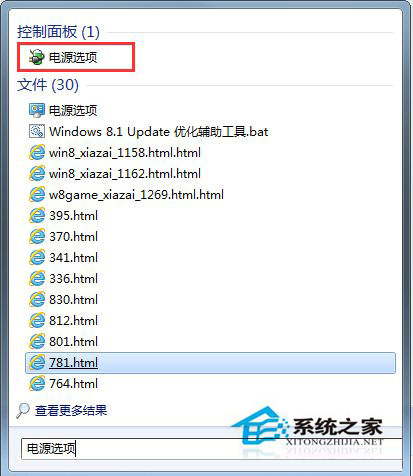
開啟電源選項

步驟 2:修改目前電源計畫設定

點擊目前使用電源計畫右側的「變更計畫設定」。
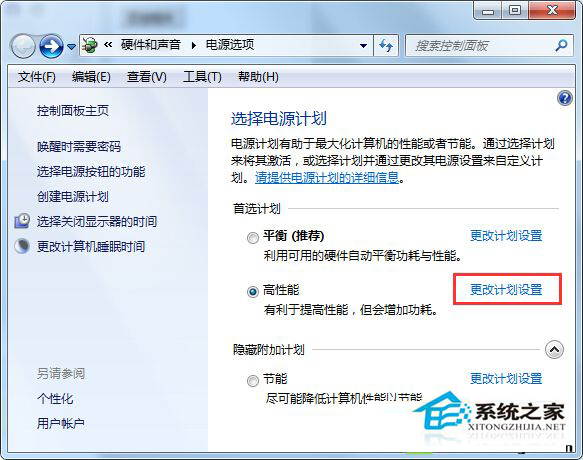
變更計畫設定

步驟 3:將關閉螢幕與睡眠設為「永不」

在「編輯計畫設定」視窗中,將「關閉螢幕」與「將電腦設為睡眠狀態」兩項下拉選單皆選擇「永不」,點擊「儲存變更」。
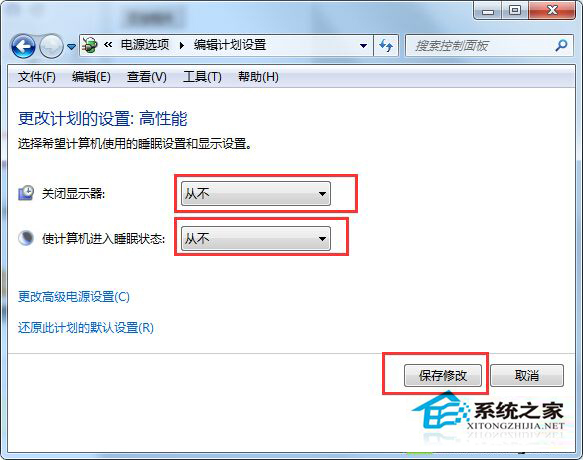
設定永不關閉螢幕與睡眠

補充說明

  • 筆記型電腦建議分別設定「使用電池」與「接通電源」兩種情境
  • 若需暫時離開但不想關機,可使用 Win + L 鎖定螢幕替代
  • 長時間不使用建議仍啟用睡眠以延長硬體壽命並節能

完成設定後,Windows 7 將不再因閒置而自動關閉螢幕或進入睡眠,滿足長時間運行需求。

Copyright © Windows教程網 All Rights Reserved