Windows 7 系統工作列右側的音量圖示是調整系統音量的關鍵入口,許多用戶反映此圖示莫名消失。本文歸納五大常見原因並提供針對性解決方案,助您快速找回音量控制功能。
原因一:聲卡驅動程式未正確安裝
音量圖示顯示的前提是聲卡硬體與驅動程式正常運作。
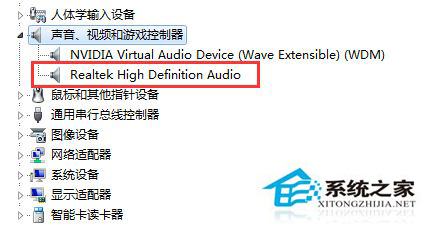
- 右鍵點擊「電腦」→「屬性」→「裝置管理員」
- 展開「音效、視訊及遊戲控制器」,檢查聲卡裝置狀態
- 若出現黃色驚嘆號或未知裝置,需重新安裝或更新驅動程式(可使用驅動精靈等工具輔助)
原因二:系統圖示設定中音量被關閉
此情況下系統通常仍有聲音輸出,僅是圖示隱藏。
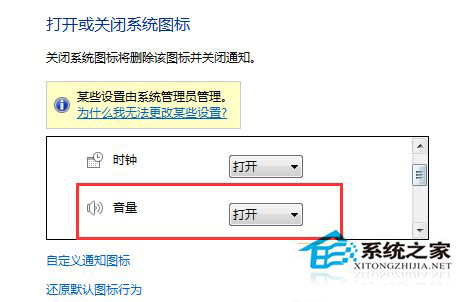
- 右鍵點擊工作列→「屬性」
- 點擊「自訂」→「開啟或關閉系統圖示」
- 找到「音量」項目,設為「開啟」並確定
原因三:Windows Audio 服務未執行
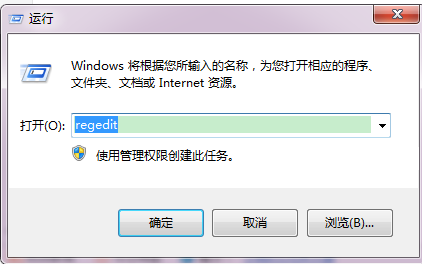
- 按 Win + R 輸入
services.msc
- 找到 Windows Audio,雙擊開啟
- 啟動類型設為「自動」,點擊「啟動」服務
原因四:Explorer.exe 進程異常
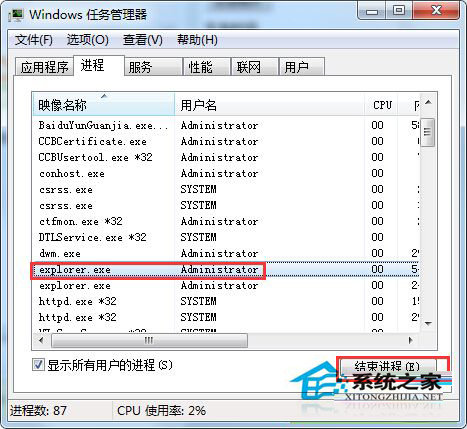
- 右鍵工作列→「啟動工作管理員」
- 切換至「進程」頁籤,找到
explorer.exe 並結束進程
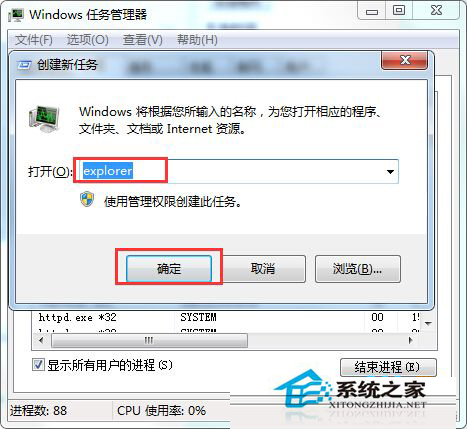
- 點擊「檔案」→「新增工作(執行...)」→輸入
explorer.exe 重新啟動
恢復後若處於靜音狀態,請手動取消靜音。
原因五:聲卡硬體故障
硬體損壞機率較低,通常在排除所有軟體問題後才考慮。可嘗試更換聲卡或使用 USB 外接聲卡測試驗證。
總結建議
建議依序嘗試上述方案,由簡單設定檢查著手,逐步排查至驅動與硬體層面。大多數情況下,前三種原因即可解決問題。