Windows 7 建立新管理員帳號並遷移資料後,可透過「使用者帳戶」控制台刪除舊帳號,並選擇是否保留舊帳號的個人檔案。以下為標準操作流程。
操作步驟
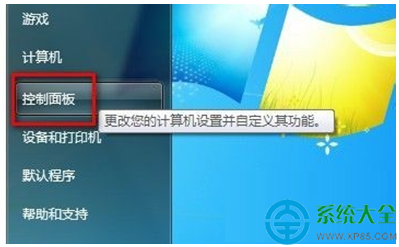
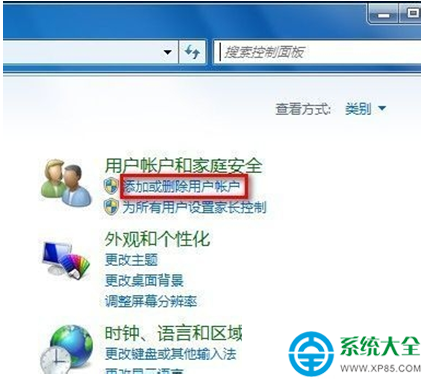
- 開始選單 → 「控制台」。
- 在「類別」檢視下點擊 「新增或移除使用者帳戶」 (或「使用者帳戶」→「管理其他帳戶」)。
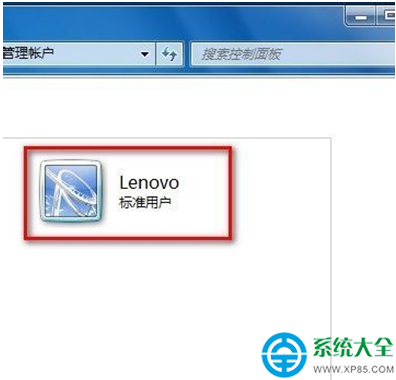
- 在帳戶清單中點選要刪除的 舊帳號。
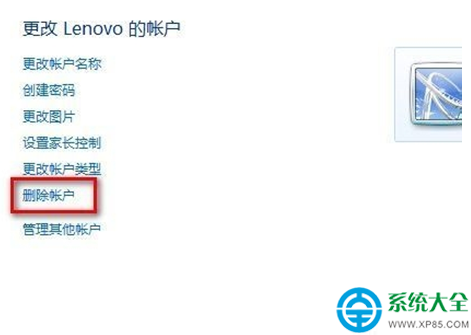
- 點擊左側 「刪除帳戶」 連結。
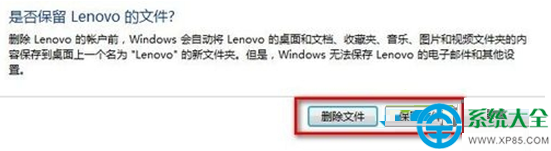
- 系統詢問 「是否保留使用者的檔案?」
- 保留檔案:會在目前桌面建立名為
舊帳號名稱 的資料夾,包含該帳號的桌面、文件、收藏夾、音樂、圖片、影片等資料夾內容。建議選擇此項,確認資料無誤後再手動刪除資料夾。
- 刪除檔案:永久刪除該帳號所有個人資料,不可恢復,除非確定資料已完整備份他處。
- 點擊 「刪除帳戶」 確認,完成移除。
注意事項
- 必須以 其他管理員帳號登入 才能刪除目標帳號(無法刪除目前登入中的帳號)。
- 刪除帳號前,建議先登入舊帳號將重要資料手動複製到公用資料夾 (
C:\Users\Public) 或其他磁碟,雙重保險。
- 若舊帳號為唯一管理員帳號,Windows 會阻止刪除(系統至少需保留一個管理員)。需先建立新管理員帳號並登入後,才能刪除舊帳號。
- 帳號刪除後,其 SID (安全識別碼) 永久失效,即使重建同名帳號也無法存取原帳號的 EFS 加密檔案、NTFS 權限設定等。確認無加密檔案再刪除。
資料遷移最佳實務
- 建立新管理員帳號 → 登入新帳號 → 從
C:\Users\舊帳號 複製所需資料到新帳號對應資料夾。
- 確認應用程式設定 (如瀏覽器書籤、郵件客戶端資料) 已匯出/同步。
- 以新管理員帳號登入 → 刪除舊帳號 → 選擇「保留檔案」 → 桌面產生的資料夾再次檢查 → 確認無遺漏後刪除該資料夾。
按部就班操作,安全完成 Win7 舊使用者帳號移除與資料保留。