Win7 透過「個人化」介面統一管理桌面背景、視窗色彩、螢幕保護程式與桌面圖示。以下為設定螢幕保護程式的標準步驟。
操作步驟
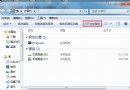
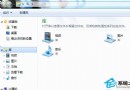
- 在桌面空白處 **右鍵點擊** → 選擇 「個人化」。
- 在「個人化」視窗右下方點擊 「螢幕保護程式」 連結 (或左側「變更螢幕保護程式」)。
- 在「螢幕保護程式設定」對話框中:
• **螢幕保護程式** 下拉選單選擇預設項目 (無、3D 文字、氣泡、迷宮、照片、絲帶、Windows 標誌)。
• **等待時間** 設定幾分鐘無操作後啟動 (建議 5-15 分鐘)。
• 勾選 「顯示登入畫面」 (恢復時需輸入密碼,提高安全性)。
• 選擇「3D 文字」或「照片」時可點擊「設定」自訂文字內容/字體/轉速或相片資料夾/切換間隔。
- 點擊「套用」→「確定」完成設定。
進階技巧
- 快速鎖定螢幕:Win+L 立即鎖定,觸發螢幕保護程式 (若已設定等待時間為 0 或配合電源選項)。
- 建立捷徑一鍵啟動螢幕保護程式:桌面右鍵 → 新增 → 捷徑 → 位置輸入
C:\Windows\System32\scrnsave.scr /s (以絲帶為例),命名為「啟動螢幕保護程式」。
- 註冊表強制設定 (企業部署):
HKEY_CURRENT_USER\Control Panel\Desktop
ScreenSaveActive = 1 (啟用)
ScreenSaveTimeOut = 600 (秒,10 分鐘)
SCRNSAVE.EXE = C:\Windows\System32\ribbons.scr (指定 .scr 檔)