方法一:控制台介面關閉 (最常用)
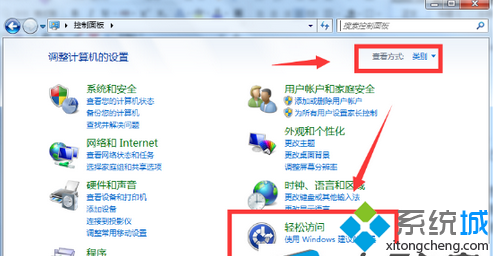
- 控制台 → 系統與安全性 → Windows 防火牆。
- 左側點選 開啟或關閉 Windows 防火牆。
- 家庭/工作/公用網路分別選擇 關閉 Windows 防火牆 (不建議) → 確定。
方法二:停用防火牆服務 (徹底、不易被軟體自動重開)
- 右鍵「電腦」 → 管理 → 服務。
- 找到 Windows Firewall (服務名稱
MpsSvc)。
- 右鍵 → 內容 → 啟動類型:已停用 → 停止 → 確定。
優點:第三方安全軟體 (如 360、金山) 常會強制開啟防火牆服務;停用服務可防止被自動重開。需重開機完全生效。
方法三:進階安全性防火牆主控台關閉 (精細控制)
- Win+R →
wf.msc (或開始搜尋「防火牆」 → 進階安全性 Windows 防火牆)。
- 左鍵點選最上層 本機電腦的進階安全性 Windows 防火牆 → 右側動作窗格 Windows 防火牆屬性。
- 分別在 網域設定檔、私人設定檔、公用設定檔 索引標籤:
防火牆狀態:關閉 → 確定。
常見問題與建議
- 關閉後仍自動開啟:檢查是否安裝第三方安全套件 (360、騰訊電腦管家、McAfee 等),其會監控並強制開啟 Windows 防火牆。解決:在第三方軟體設定中關閉「修復防火牆」功能,或改用方法二停用服務。
- 網路共享/遠端桌面失效:關閉防火牆前請確認已在「允許的應用程式」中勾選所需功能,或暫時開啟防火牆並建立輸入規則。
- 建議:若裝有可靠第三方防火牆/安全套件,可關閉 Windows 防火牆減少資源佔用;否則建議保持開啟並妥善設定規則。