Windows XP Windows 7 Windows 2003 Windows Vista Windows 綜合教學 Linux 系統教學
Windows 10 Windows 8 Windows 2008 Windows NT Windows Server 電腦軟體教學

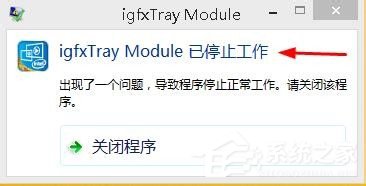
Win8 開機彈出 igfxTray Module 已停止工作?兩大解決方案快速修復

編輯:Win7 系統應用技巧

許多 Windows 8 使用者在開機進入桌面時,都會遇到「igfxTray Module 已停止工作」的錯誤視窗彈出。這其實是 Intel 顯示卡驅動程式相關模組異常所導致,雖然不影響核心系統運作,但每次開機都要關閉視窗相當困擾。以下提供兩種有效解決方案,依序嘗試通常即可徹底解決。

方法一:回滾顯示卡驅動程式(推薦優先嘗試)

若問題出在近期 Windows Update 自動更新的驅動程式不相容,回滾至上一版本最直接有效。
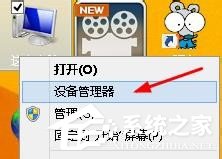
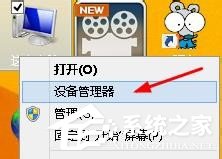
  1. 在桌面右鍵點擊「電腦」或「這台電腦」,選擇「管理」,進入「裝置管理員」。
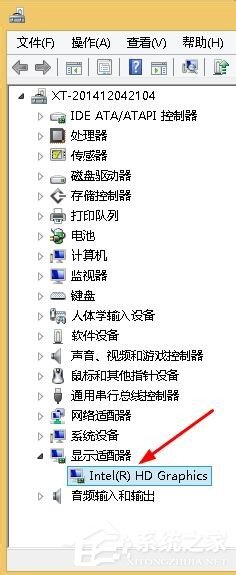
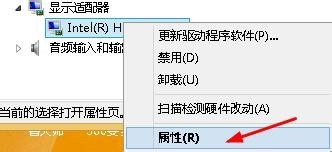
  2. 展開「顯示介面卡」,找到您的顯示晶片型號(如 Intel HD Graphics),右鍵選擇「內容」。
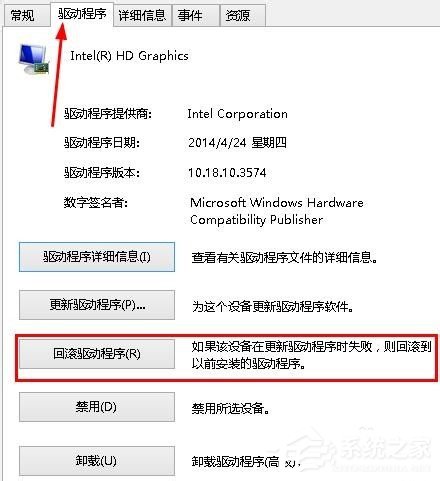
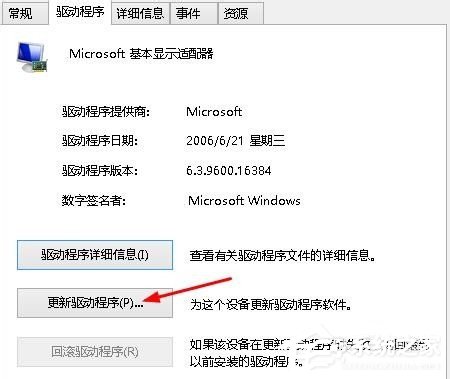
  3. 切換至「驅動程式」頁籤,點擊「回復驅動程式」按鈕(若按鈕為灰色不可點選,表示無備份版本,請直接嘗試方法二)。
  4. 確認後等待系統完成回滾,完成後在裝置管理員工具列點擊「掃描硬體變更」圖示重新偵測硬體。
  5. 重新開機驗證,錯誤訊息應不再出現。

igfxTray 錯誤視窗範例
開啟裝置管理員
展開顯示介面卡
右鍵顯示卡選擇內容
驅動程式頁籤回滾驅動程式
等待回滾完成
掃描硬體變更

方法二:更新顯示卡驅動程式至最新版

若回滾無效或無可用回滾版本,建議手動更新至廠商最新驅動。

  1. 同樣進入「裝置管理員」>「顯示介面卡」> 右鍵顯示卡 >「內容」>「驅動程式」頁籤。
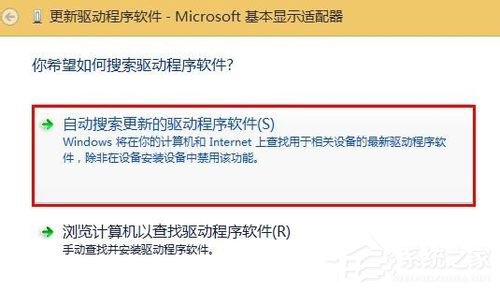
  2. 點擊「更新驅動程式」,選擇「自動搜尋更新的驅動程式軟體」。
  3. 系統會連線下載並安裝最新相容驅動,完成後重新開機即可。

再次開啟裝置管理員
點擊更新驅動程式
自動搜尋更新

小結

igfxTray 模組屬 Intel 圖形介面輔助程式,錯誤多因驅動版本衝突。優先嘗試「回滾驅動程式」成功率最高;若無效再「更新驅動程式」。若兩法皆無效,建議至 Intel 官網下載對應筆記本/主機板型號的專用驅動程式手動安裝。

Copyright © Windows教程網 All Rights Reserved