嘗試開啟 Windows 防火牆時出現「Windows Firewall 服務未啟動」錯誤,通常是登錄檔權限設定導致 SharedAccess 服務(防火牆依賴服務)無法啟動。透過修改登錄檔權限即可修復。
修復步驟
- Win+R →
regedit 開啟登錄編輯器。
- 瀏覽至:
HKEY_LOCAL_MACHINE\SYSTEM\CurrentControlSet\Services\SharedAccess
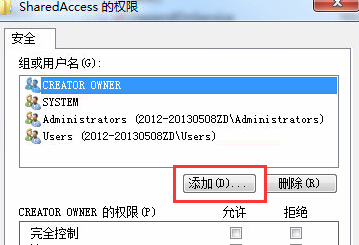
- 右鍵 SharedAccess 機碼 → 權限。
- 點選 新增 → 輸入物件名稱:
NT SERVICE\MpsSvc → 檢查名稱 → 確定(會自動解析為 MpsSvc)。
- 選取新增的 MpsSvc,在權限清單勾選 完全控制、讀取 的 允許 → 確定 套用。
- 重新啟動電腦,防火牆即可正常開啟。
原理說明
- SharedAccess 服務負責網際網路連線共用與防火牆核心功能。
- MpsSvc (Windows Firewall 服務) 需要對 SharedAccess 機碼有完全控制權限才能正常啟動。
- 權限遺失常因安全性軟體誤操作、登錄檔清理工具過度清理、或惡意程式碼破壞造成。
補充建議
- 修改登錄檔前建議匯出
SharedAccess 機碼備份。
- 若問題持續,檢查 Base Filtering Engine (BFE)、Windows Firewall (MpsSvc) 服務是否設為「自動」並已啟動。
- 執行
sfc /scannow 修復系統檔案完整性。
修復登錄檔權限,讓防火牆服務重獲啟動權限,恢復系統網路防護第一道防線。