「系統內容」→「電腦名稱」→「變更」→ 工作群組輸入框灰色無法編輯,或更改後不生效。根因通常是Server (伺服器) 與 Workstation (工作站) 服務未啟動,導致網路共享/命名功能失效。本文提供服務啟用修復教學。
修復步驟:啟用兩項核心服務
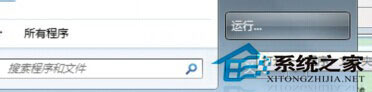
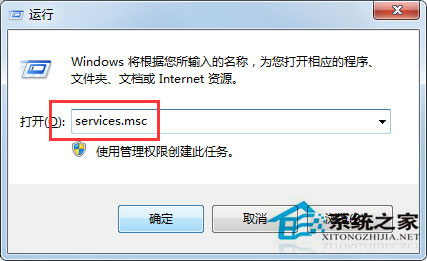
- Win+R →
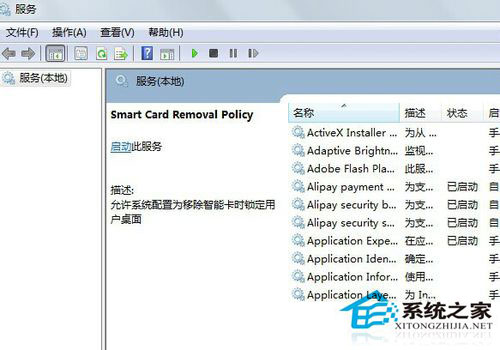
services.msc → Enter 開啟服務管理員。
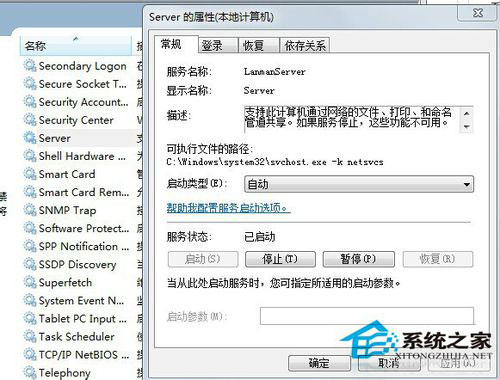
- 找到 Server → 雙擊 → 「啟動類型」選 自動 → 「服務狀態」點選 啟動 → 「確定」。
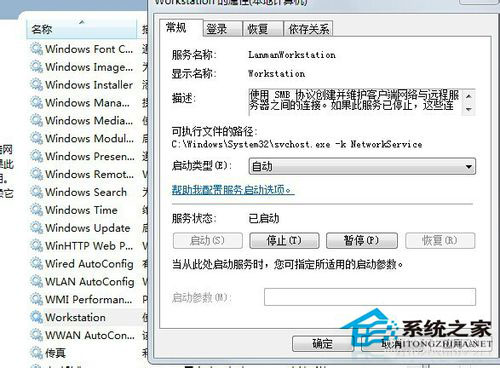
- 找到 Workstation → 雙擊 → 「啟動類型」選 自動 → 「服務狀態」點選 啟動 → 「確定」。
- 關閉服務視窗 → 重新開啟「系統內容」嘗試更改工作群組,應已恢復可編輯。
服務功能說明
| 服務名稱 | 顯示名稱 | 核心功能 | 停用後果 |
|---|
| Server | 伺服器 | 提供檔案/列印/命名管道共享 (SMB 伺服端),支援 NetBIOS over TCP/IP 名稱解析 | 無法共享資料夾/印表機、工作群組/網域名稱無法更改、其他電腦看不到本機 |
| Workstation | 工作站 | 建立/維護客戶端網路連線 (SMB 用戶端),支援對遠端伺服器資源存取 | 無法存取其他電腦共享、網路磁碟機斷開、網域加入失敗 |
常見誤停用原因
- 使用「優化大師」/「360 開機優化」/「服務精簡腳本」一鍵停用「非必要服務」。
- 手動嘗試精簡服務時誤判為非必要。
- 第三方防火牆/安全軟體安裝過程修改服務啟動類型。
驗證修復
- 右鍵「電腦」→「內容」→「電腦名稱、網域和工作群組設定」→「變更設定」→「電腦名稱」分頁 → 「變更」。
- 工作群組輸入框應可編輯,輸入新名稱 (如 `WORKGROUP`、`HOME`、`OFFICE`) → 「確定」→ 重開機生效。
- 重開機後,區網其他電腦應能在「網路」鄰居看到本機新名稱。
兩項服務缺一不可,設為「自動」並確認「已啟動」,即可徹底解決工作群組無法更改問題!