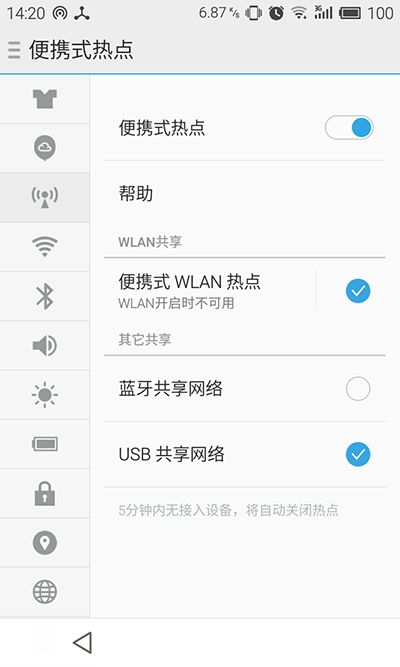
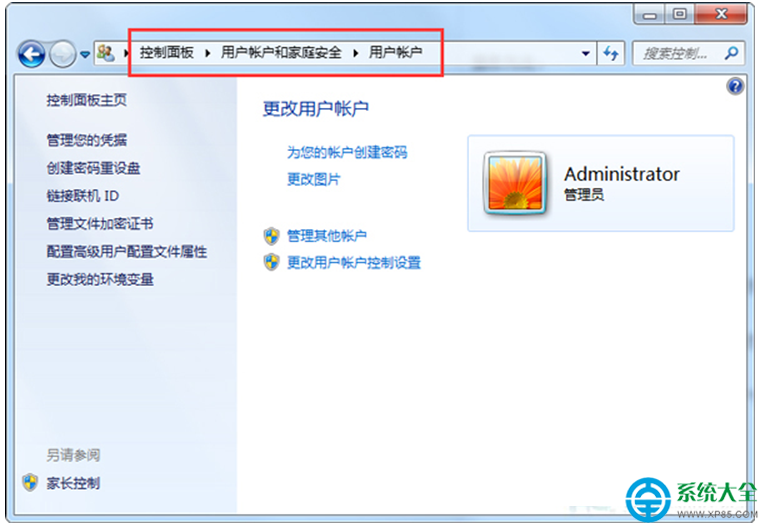
區域網路環境下,一台可上網電腦 (Server) 安裝 TGate 代理軟體,其他無法上網電腦 (Client) 設定 IE/QQ 代理即可共享上網。
Server 端設定(可上網電腦)
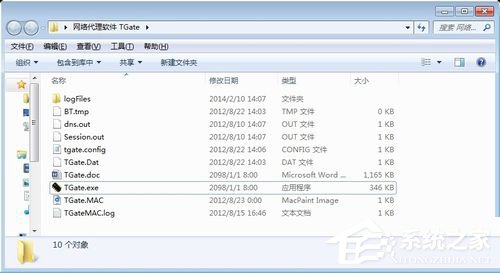
- 下載 TGate(輕量級代理伺服器軟體)→ 解壓縮執行
TGate.exe。
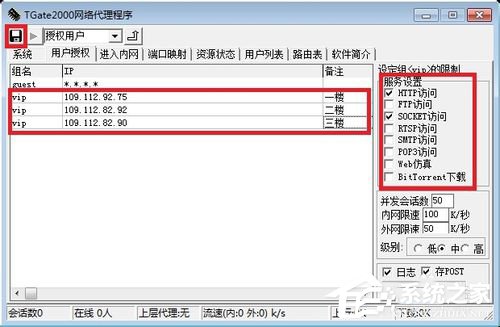
- 主介面設定:
HTTP 通訊埠:80
SOCKS 通訊埠:443
頻寬限制:依實際頻寬設定(如 512 KB/s) → 點選左上角儲存圖示。
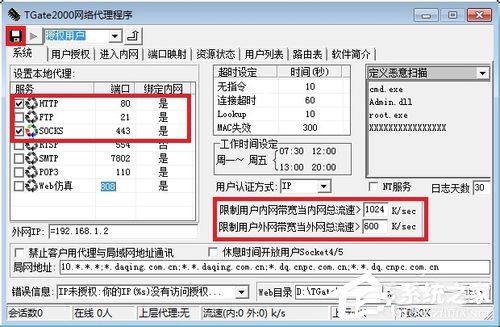
- 「使用者授權」頁籤 → 新增群組/使用者 → 設定允許存取的 Client IP 範圍(如 192.168.1.100-192.168.1.200) → 勾選權限(HTTP/SOCKS/FTP 等) → 儲存。
Client 端設定(無法上網電腦)
IE 瀏覽器設定代理
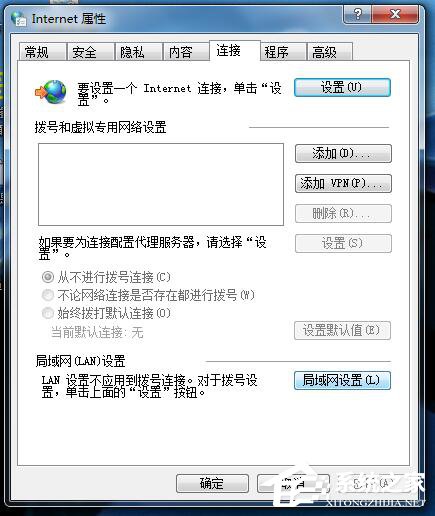
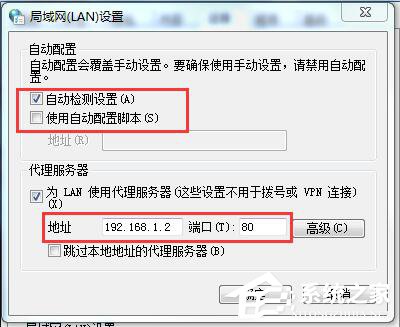
- IE → 工具 → 網際網路選項 → 連線 → 「區域網路 (LAN) 設定」。
- 勾選「為您的區域網路使用 Proxy 伺服器」 → 位址:Server IP(如 192.168.1.50) → 連接埠:
80 (HTTP) 或 443 (SOCKS) → 確定 → 確定。
QQ 設定代理登入
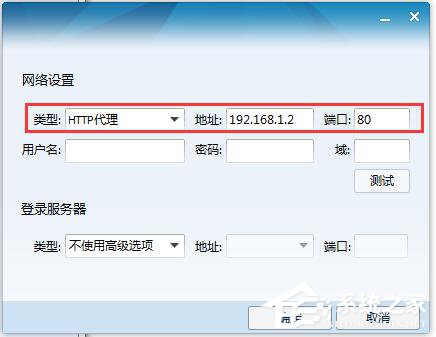
- QQ 登入介面 → 設定 → 登入設定 → 網路類型選 HTTP 或 SOCKS5。
- 伺服器:Server IP → 連接埠:對應通訊埠 → 其他留空 → 「測試」顯示成功 → 登入。
驗證上網
Client 端 IE 輸入 www.baidu.com → 正常開啟即代表代理生效。
⚠️ 現代替代方案
- Windows 內建行動熱點 (Win10/11):設定 → 網路和網際網路 → 行動熱點 → 開啟共用。
- 軟體路由/虛擬機:OpenWrt x86 軟路由、Proxmox VE 虛擬機做網關,功能更強大穩定。
- 簡易 HTTP 代理:Python
http.server、Node.js http-proxy、goproxy 等命令列工具快速啟動。