Windows 7 跳躍清單自動記錄近期開啟項目,空間不足時自動移除舊記錄。本文說明如何置頂重要項目防止遺失、完全停用跳躍清單保護隱私、清理雜亂圖示的最佳實務。
置頂重要項目:防止自動移除
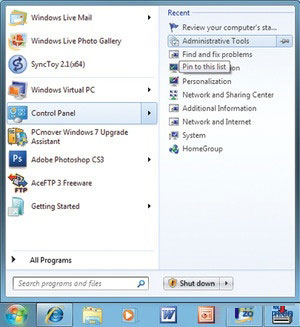
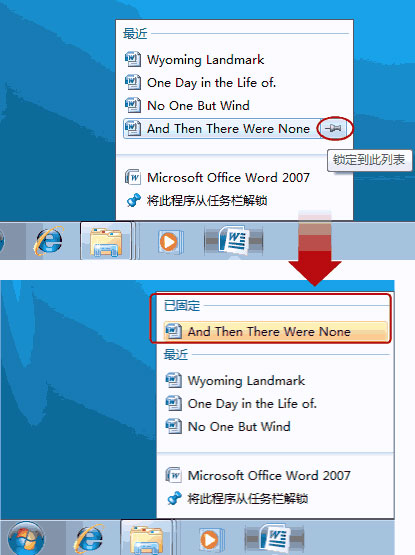
- 右鍵任務列程式圖示 → 開啟跳躍清單。
- 目標項目 (檔案/工作) 右側出現「圖釘」圖示 → 點選圖釘 → 變為「已置頂」狀態 (圖釘傾斜/實心)。
- 置頂項目永遠保留於清單頂端,不受空間清理影響。
完全停用跳躍清單:隱私優先環境
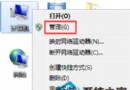
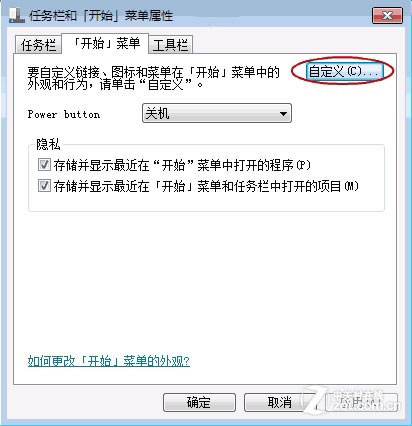
- 開始選單右鍵 → 「內容」 → 「開始功能表」分頁。
- 「隱私權」區塊 → 取消勾選:
☐ 「儲存並顯示最近開啟的程式」
☐ 「儲存並顯示最近開啟的項目」
- 確定 → 重新登入生效。開始選單與任務列不再顯示近期程式/項目。
清理雜亂圖示:保留高頻、移除低頻
- 跳躍清單項目右鍵 → 「從清單中移除」→ 針對性刪除。
- 配合「置頂」機制:核心檔案置頂、臨時檔案用完即移除。
- 不建議完全停用:除非高隱私需求,跳躍清單效率提升遠大於管理成本。
進階:群組原則精細控制 (旗艦/企業版)
- Win+R →
gpedit.msc → 使用者設定 → 系統管理範本 → 開始功能表與工作列。
- 可獨立設定:
- 「關閉最近使用的程式清單」 (僅影響開始選單)
- 「從開始功能表移除最近使用項目清單」
- 「關閉工作列跳躍清單」 (僅影響任務列)
- 「跳躍清單中顯示的最近項目最大數目」 (預設 10,可設 0-60)
最佳實務建議
| 場景 | 策略 |
|---|
| 個人專用電腦 | 全啟用 + 核心檔案置頂 + 定期移除臨時項目 |
| 共用帳號/公用電腦 | 停用隱私追蹤 (兩個核取方塊) + 登入腳本清理 AutomaticDestinations |
| 企業受管電腦 | 群組原則設定最大項目數 5-10 + 關閉工作列跳躍清單 (視資安政策) |
跳躍清單是 Windows 7 最實用的 UI 創新之一,善用「置頂」與「隱私設定」雙重控制,讓它成為效率助手而非資安漏洞。