Windows XP Windows 7 Windows 2003 Windows Vista Windows 綜合教學 Linux 系統教學
Windows 10 Windows 8 Windows 2008 Windows NT Windows Server 電腦軟體教學

Win7 休眠不斷網:啟用 Away Mode + 禁止網卡省電關閉

編輯:Win7 系統應用技巧

Windows 7 筆電進入休眠/睡眠後網路斷線,導致下載中斷、遠端桌面失聯。需雙管齊下:啟用 Away Mode(離開模式)保持系統核心運作,並禁止網卡為省電而關閉,即可實現「休眠不斷網」。

步驟一:註冊表啟用 Away Mode

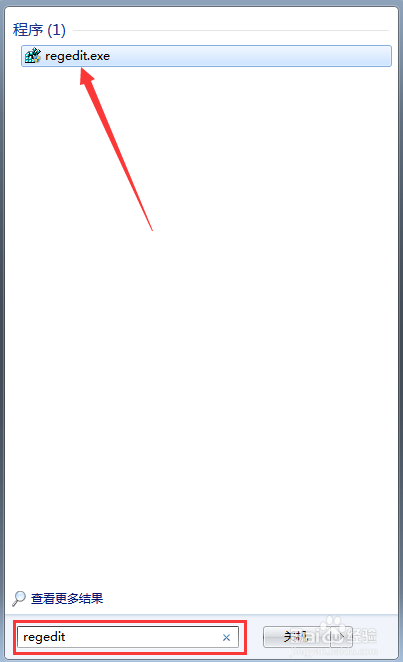
  1. Win + R → regedit 開啟登錄編輯器。
  2. 執行 regedit
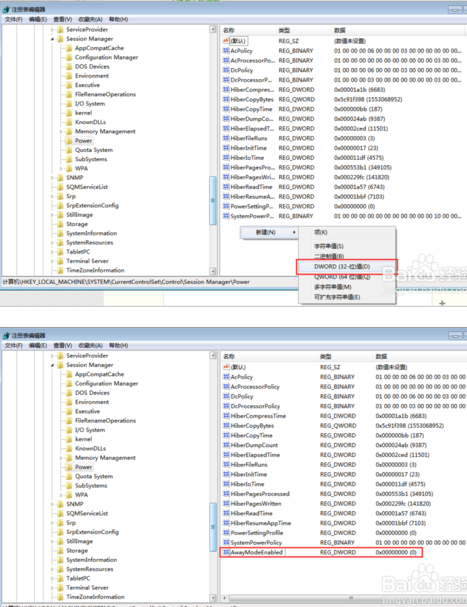
  3. 定位到:
    HKEY_LOCAL_MACHINE\SYSTEM\CurrentControlSet\Control\Session Manager\Power
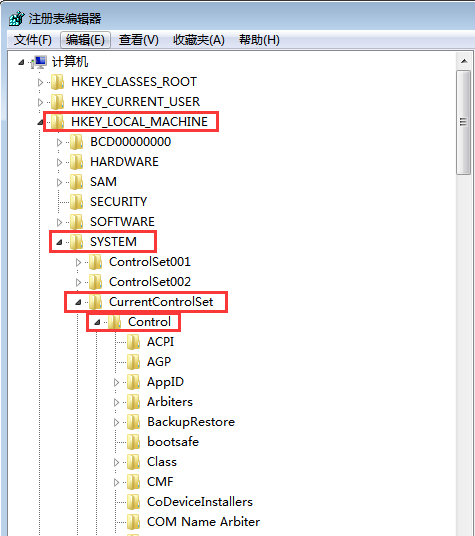
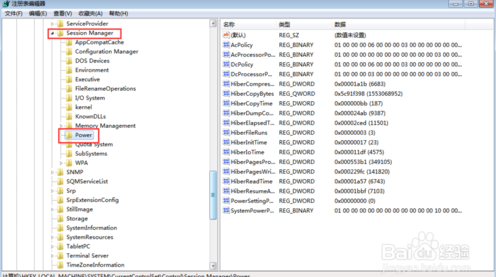
  4. Power 路徑1
    Power 路徑2
  5. 右鍵空白處 → 「新增」 → 「DWORD (32 位元) 值」 → 命名 AwayModeEnabled。
  6. 新增 AwayModeEnabled
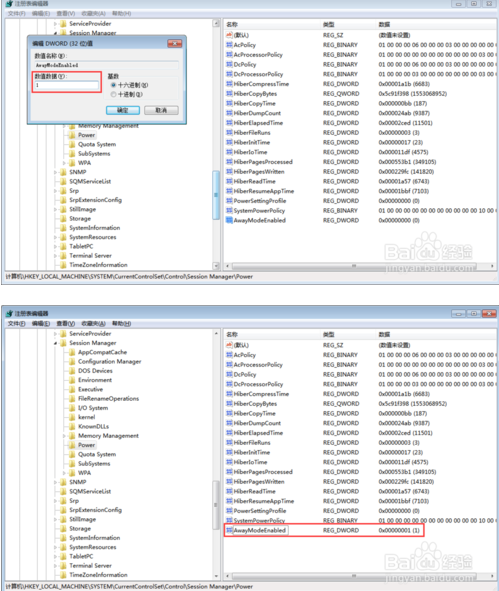
  7. 雙擊修改數值資料為 1(十六進位/十進位皆可),確定。
  8. 設定值為1
  9. 關閉登錄編輯器。

步驟二:電源選項設定「休眠 = 從不」

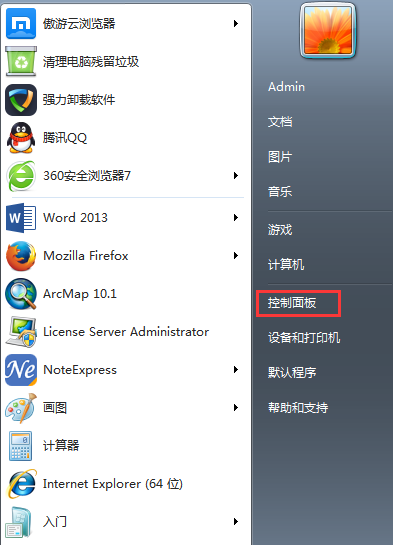
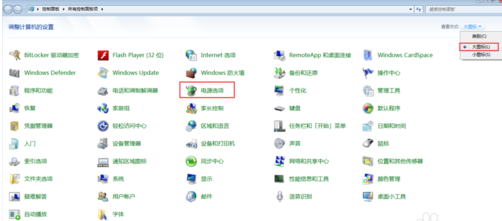
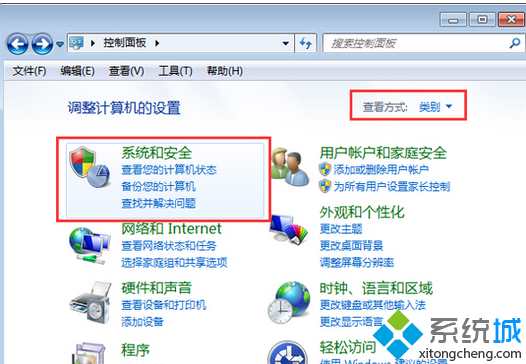
  1. 控制台 → 「電源選項」(大圖示檢視)。
  2. 控制台電源選項
    電源選項大圖示
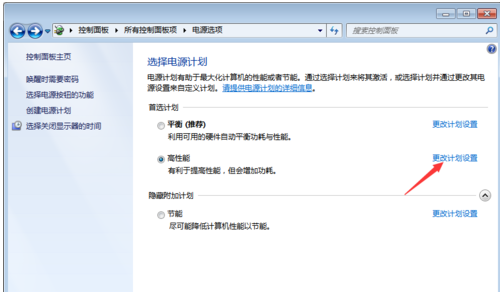
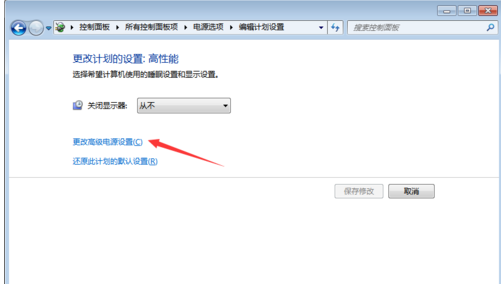
  3. 目前方案 → 「變更方案設定」 → 「變更進階電源設定」。
  4. 變更方案設定
    進階電源設定
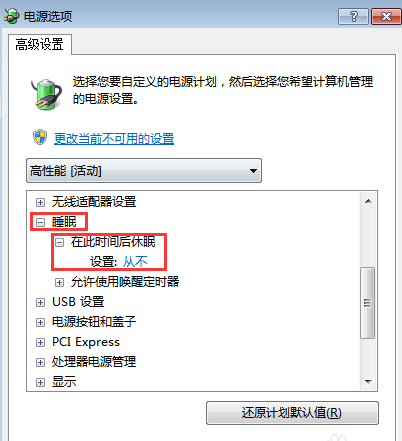
  5. 展開「睡眠」 → 「在此時間後休眠」 → 設為 「從不」(接通電源/使用電池皆設)。
  6. 休眠設為從不
  7. 確定儲存。

步驟三:禁止網卡省電關閉(關鍵)

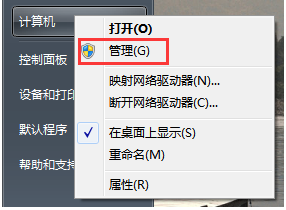
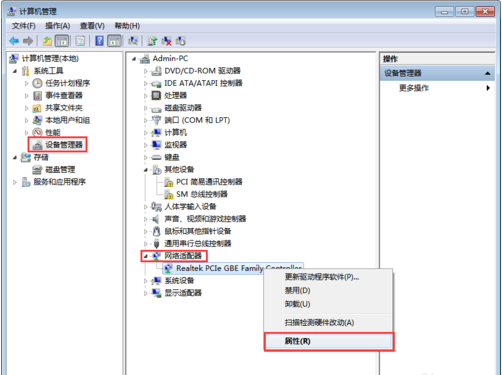
  1. 右鍵「電腦」 → 「管理」 → 「裝置管理員」。
  2. 裝置管理員
  3. 展開「網路介面卡」 → 右鍵你的無線/有線網卡 → 「內容」。
  4. 網卡內容
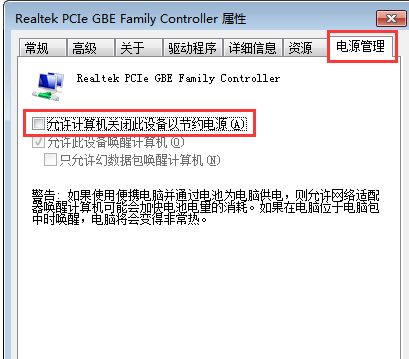
  5. 「電源管理」索引標籤 → 取消勾選「允許電腦關閉此裝置以節省電源」 → 確定。
  6. 取消允許關閉裝置省電

原理說明: Away Mode 讓系統看似睡眠(關閉螢幕、降低風扇),實則核心保持運作維持網路連線;禁止網卡省電防止硬體層面斷網。兩者結合可滿足「關螢幕繼續下載/掛機/遠端」需求。

注意: 此設定會增加耗電,筆電僅建議接通電源時使用;純電池模式下請謹慎啟用。

Copyright © Windows教程網 All Rights Reserved