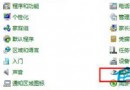
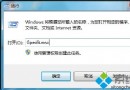
筆電內建光碟機易故障、異響、耗電,或為安全考量需禁用光碟機防止資料外洩。Windows 7 可透過「裝置管理員」暫時禁用,或修改登錄檔永久隱藏。以下為兩種方法完整步驟。
方法一:裝置管理員禁用(可隨時啟用,適合暫時停用)
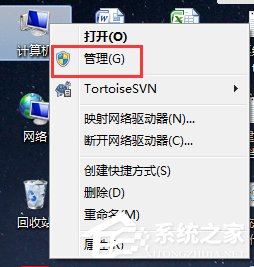
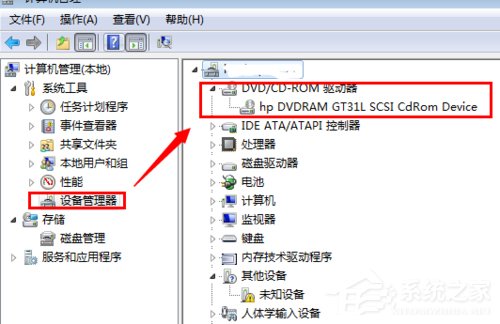
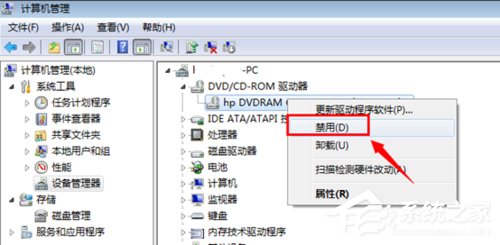
- 右鍵「電腦」→ 「管理」→ 「裝置管理員」。
- 展開「DVD/CD-ROM 磁碟機」,右鍵目標光碟機(如
HL-DT-ST DVDRAM GT31N) → 選擇「停用裝置」。
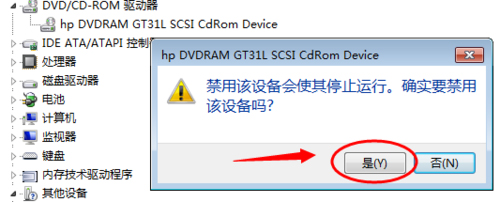
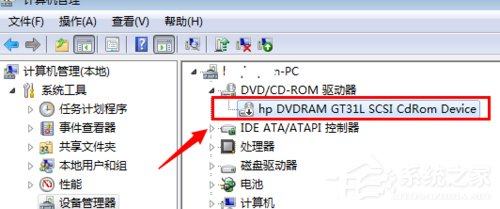
- 確認對話框點選「是」,光碟機圖示前出現黑色向下箭頭,表示已停用。
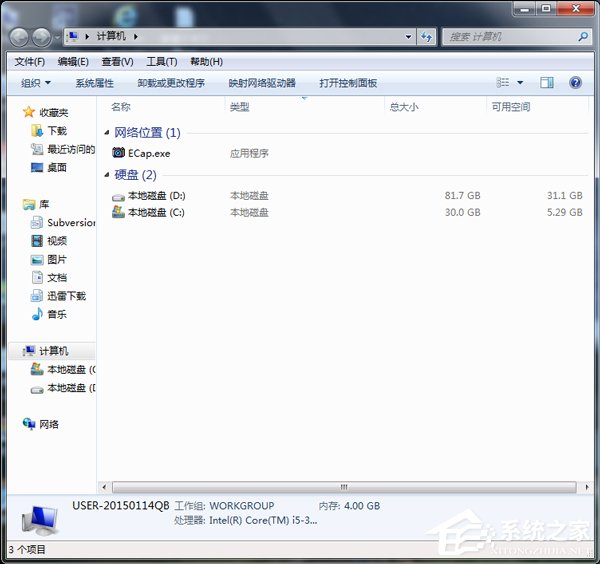
- 「電腦」/「檔案總管」中光碟機代號(如 D:)消失,系統不再偵測光碟。
- 需恢復時:同樣路徑右鍵光碟機 → 「啟用裝置」。
方法二:登錄檔永久隱藏光碟機代號(不影響硬體功能,僅隱藏總管圖示)
- Win+R 輸入
regedit 開啟登錄檔編輯器。
- 定位至:
HKEY_CURRENT_USER\Software\Microsoft\Windows\CurrentVersion\Policies\Explorer
- 右側空白處右鍵 → 「新增」→ 「DWORD (32 位元) 值」→ 命名為 NoDrives。
- 雙擊
NoDrives → 「基數」選「十六進位」→ 「數值資料」輸入對應磁碟機位元遮罩:
- A: = 0x1、B: = 0x2、C: = 0x4、D: = 0x8、E: = 0x10、F: = 0x20 ... 以此類推(2 的 n 次方)。
- 隱藏 D:(光碟機常見代號)輸入 8;隱藏 D: 和 E: 輸入 18 (0x8+0x10);隱藏所有磁碟機輸入 FFFFFF。
- 確定 → 重新開機或重新啟動
explorer.exe 生效。
方法三:群組原則隱藏特定磁碟機(企業環境批次部署)
- Win+R 輸入
gpedit.msc 開啟群組原則編輯器。
- 依序展開:「使用者設定」→ 「系統管理範本」→ 「Windows 元件」→ 「檔案總管」→ 「隱藏這些指定的磁碟機」/「防止存取磁碟機」。
- 啟用並選擇要隱藏/防止存取的磁碟機代號 → 確定。
比較與建議
| 方法 | 影響範圍 | 可逆性 | 適用場景 |
|---|
| 裝置管理員停用 | 硬體層面完全停用,系統不偵測光碟 | 隨時啟用 | 光碟機故障異響、暫時不需使用、省電 |
| 登錄檔 NoDrives | 僅隱藏總管圖示,光碟機仍可讀寫(指令/程式可存取) | 刪除值/改 0 重開機恢復 | 美觀/防誤點、不想看到圖示但保留功能 |
| 群組原則防止存取 | 總管隱藏 + 命令列/程式存取被拒絕(權限拒絕) | 群組原則設為「未設定」 | 資安管控、防資料外洩、網吧/學校電腦 |
注意事項
- 停用光碟機後,若需安裝系統/軟體,請改用 USB 開機/安裝。
- 登錄檔修改僅影響當前使用者,若需全域生效請修改
HKEY_LOCAL_MACHINE 同路徑或使用群組原則。
- 部分老舊軟體安裝程式強制要求光碟機代號存在,可能報錯,建議改用虛擬光碟機(Daemon Tools)掛載 ISO 安裝。