需求:防止某程式(如測試版軟體、離線遊戲、隱私敏感工具)自動連網上傳資料、檢查更新、顯示廣告。Windows 7 進階防火牆支援建立「輸出規則」精準封鎖指定程式的所有/特定連線。
建立封鎖規則步驟(以 QQ 為例)
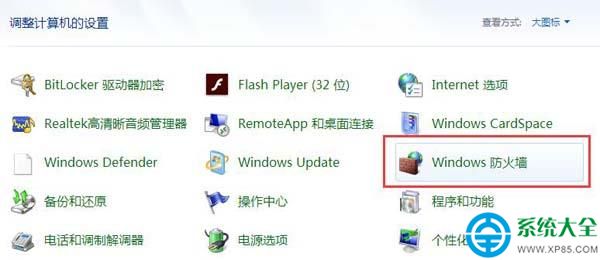
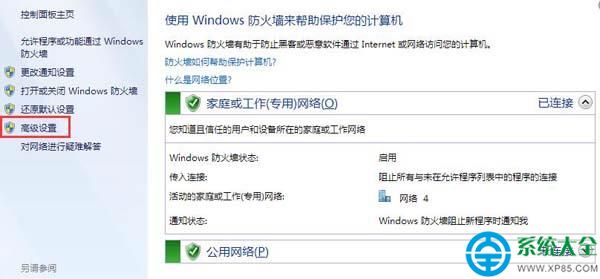
- 控制台 → 「系統和安全性」 → 「Windows 防火牆」 → 左側「進階設定」。
- 左側樹狀選單右鍵「輸出規則」 → 「新增規則」。
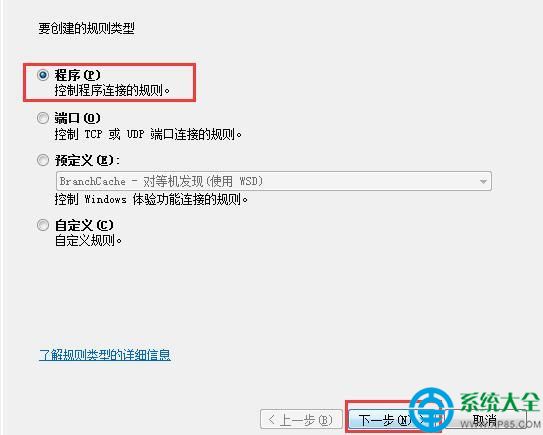
- 規則類型選 **「程式」** → 下一步。
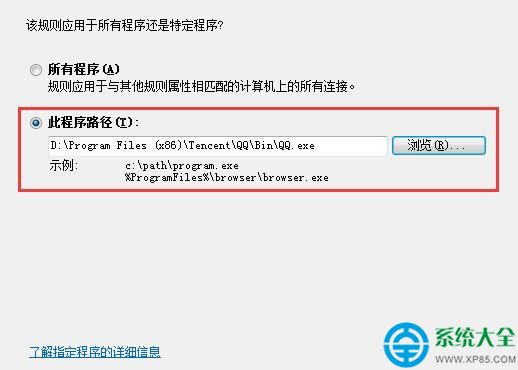
- 「這個程式路徑」→ 「瀏覽」選取程式主執行檔(如 `D:\Program Files\Tencent\QQ\Bin\QQ.exe`) → 下一步。
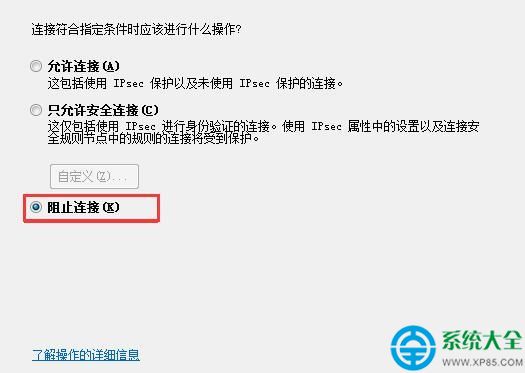
- 動作選 **「封鎖連線」** → 下一步。
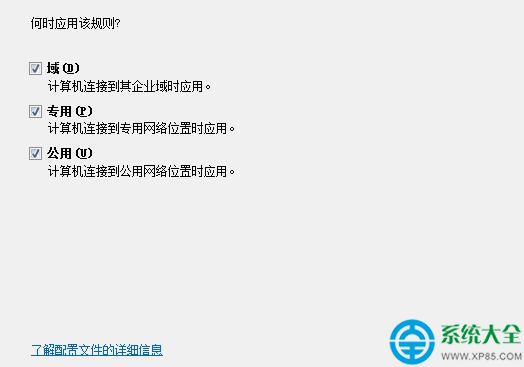
- 設定檔全勾選:**網域、私人、公用**(確保所有網路環境生效) → 下一步。
- 名稱輸入易識別名稱(如 `Block_QQ_Outbound`)、描述說明用途 → 完成。

進階設定:僅封鎖特定埠口/協定/IP
- 規則類型選「連接埠」→ TCP/特定本機/遠端埠(如 80,443,8000-9000)。
- 或「自訂」→ 協定與連接埠 → 指定遠端 IP 範圍(如封鎖特定廣告伺服器 IP 段)。
驗證規則生效
- 啟動該程式,嘗試登入/更新/同步,應提示網路錯誤/逾時。
- 資源監視器 (`resmon.exe`) → 「網路」頁籤 → 篩選該程式 PID,觀察 TCP 連線狀態為「SYN_SENT」無回應或無連線建立。
管理規則最佳實務
| 建議 | 說明 |
|---|
| 命名規範 | `Block_程式名_方向_用途`,如 `Block_Chrome_Out_UpdateCheck` |
| 分組管理 | 進階設定 → 右鍵「輸出規則」→ 「新增群組」→ 歸類同類規則 |
| 定期稽核 | 每季檢視規則清單,移除已解除安裝程式的殘留規則 |
| 備份匯出 | 右鍵「輸出規則」→ 「匯出清單」→ 存為 .wfw 檔,重灌後可匯入 |
常見問題
- Q: 封鎖規則建立了但程式仍能聯網?
- A: 檢查規則是否啟用(綠色勾號)、設定檔是否包含當前網路類型(`netsh advfirewall show currentprofile`)、程式路徑是否正確(32 位元程式在 64 位元系統路徑含 `Program Files (x86)`)、是否有其他規則「允許」優先級更高(允許規則優先於封鎖)。
- Q: 如何暫時允許聯網?
- A: 規則右鍵 → 「停用規則」→ 需時再「啟用規則」;或建立同程式「允許」規則並調整優先序(較複雜)。
善用 Windows 內建防火牆輸出規則,零成本實現應用程式級網路存取控制。更多網路安全技巧,歡迎關注教程專欄。