Windows XP Windows 7 Windows 2003 Windows Vista Windows 綜合教學 Linux 系統教學
Windows 10 Windows 8 Windows 2008 Windows NT Windows Server 電腦軟體教學

Win7 頑固垃圾檔案清理全攻略:IE 快取、事件日誌、磁碟清理三步走

編輯:Win7 系統應用技巧

Win7 使用久了會累積大量隱藏垃圾檔案,佔用磁碟空間並拖慢系統。本文整理三大核心清理區域:IE 暫存檔、Windows 事件日誌、系統磁碟清理,步驟圖文並茂,定期執行可保持系統輕量。

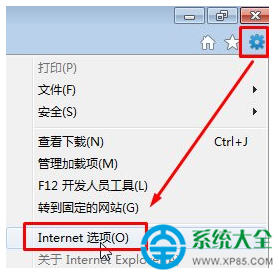
IE 網際網路選項
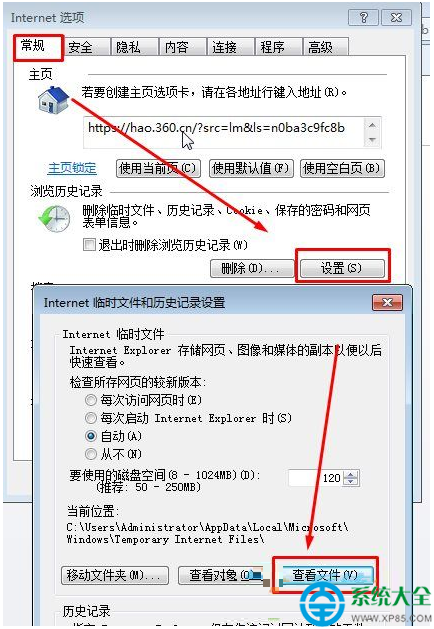
暫存檔設定-檢視檔案
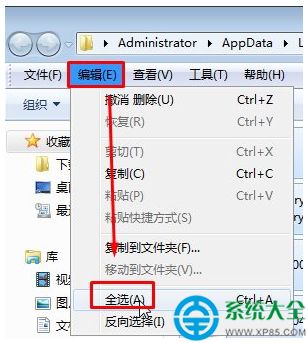
全選刪除暫存檔
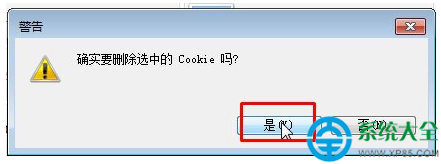
刪除確認視窗
事件檢視器搜尋
清除應用程式日誌
清除安全/系統日誌
磁碟清理啟動
磁碟清理選項

步驟一:清除 IE 瀏覽器暫存檔與快取

  1. 開啟 IE → 齒輪圖示 →「網際網路選項」。
  2. 「一般」索引標籤 →「瀏覽歷程記錄」區域 → 點擊「設定」。
  3. 點擊「檢視檔案」 → 在開啟的資料夾按 Ctrl+A 全選 → Delete 刪除 → 確認「是」。

步驟二:清除 Windows 事件日誌(釋放隱藏空間)

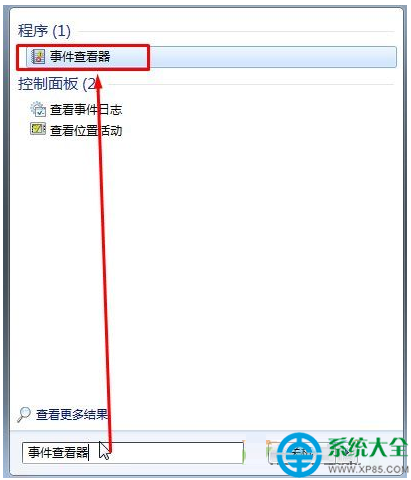
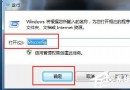
  1. Win+R → 輸入 eventvwr.msc 或開始搜尋「事件檢視器」。
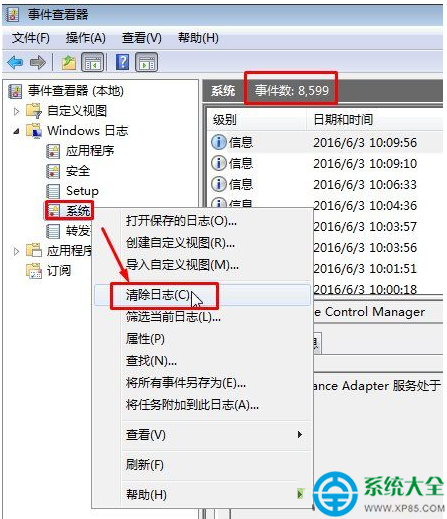
  2. 展開「Windows 記錄」 → 依序右鍵點選:「應用程式」、「安全性」、「Setup」、「系統」、「轉送事件」 → 選擇「清除記錄」。
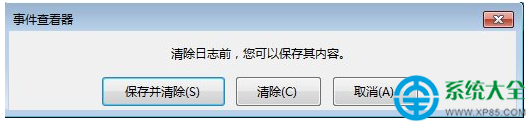
  3. 每項皆選「清除」(不儲存),可釋放數百 MB 空間。

步驟三:系統內建磁碟清理(最徹底)

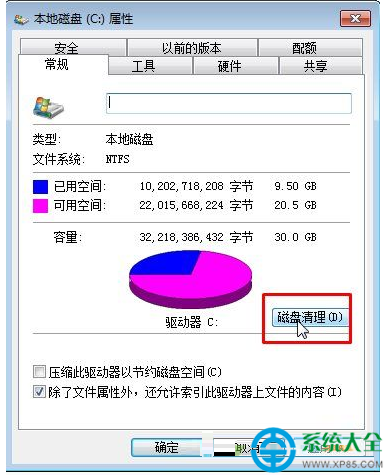
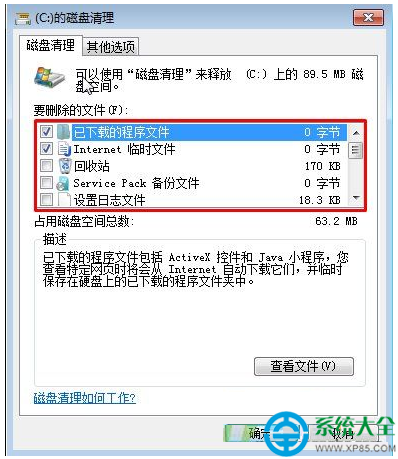
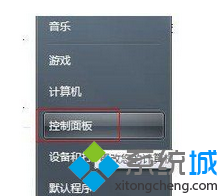
  1. 「電腦」→ 右鍵系統碟(通常 C:)→「內容」→「磁碟清理」。
  2. 掃描完成後,勾選佔用空間大的項目(暫存檔案、縮圖、回收站、Windows 更新清理等)。
  3. 點擊「確定」→「刪除檔案」開始清理。

進階建議

  • 使用 CCleaner、Wise Disk Cleaner 等第三方工具可清理更多註冊表殘留、瀏覽器快取。
  • 定期執行 cleanmgr /sageset:1 設定自動清理排程。
  • 若 C 碟空間長期不足,建議遷移「文件」、「下載」、「桌面」資料夾至 D 碟。
Copyright © Windows教程網 All Rights Reserved