開機慢 90% 是啟動項過多惹的禍。Win7 提供 `msconfig` 圖形化工具、登錄表 Run 鍵值、啟動資料夾三層管理機制。本文詳細說明如何精準控制開機自動執行程式,讓系統秒開機。
方法一:系統設定工具 msconfig (圖形化、最直觀)
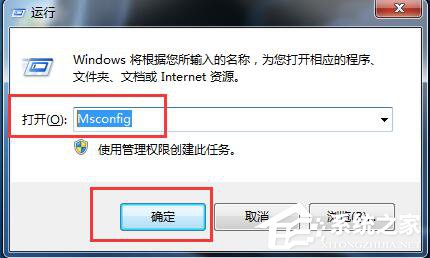
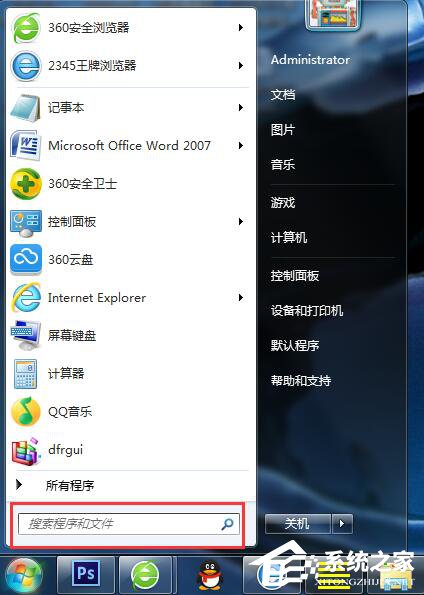
- Win+R → 輸入
msconfig → Enter。
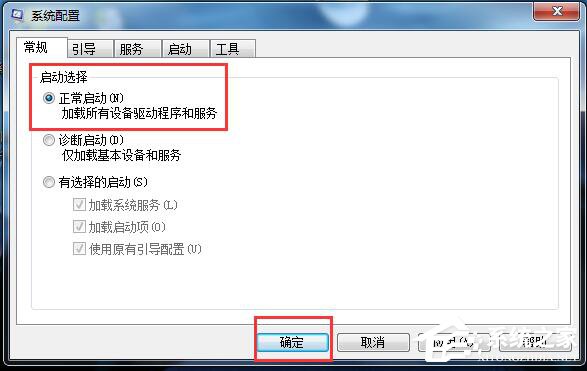
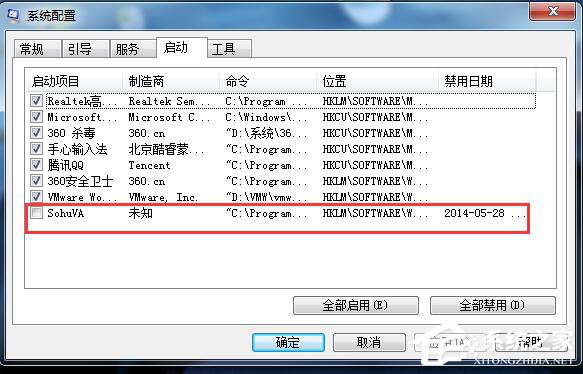
- 切換「啟動」分頁 (Win7 為「啟動」標籤,Win10/11 已移至工作管理員)。
- 列表顯示:啟動項目名稱、命令參數、登錄表位置、製造商。
- 取消勾選不需要的項目 → 「套用」→「確定」→ 選擇「重新啟動」或「稍後重新啟動」。
- ✅ 建議保留: 輸入法 (ctfmon)、殺毒軟體、雲端同步 (OneDrive/Dropbox)、顯卡控制面板、聲音管理器。
- ❌ 建議停用: 迅雷/IDM 等下載工具、視訊軟體自動更新、廠商推廣程式 (如 XXX Assistant)、瀏覽器自動更新器。
方法二:登錄表 Run 鍵值 (徹底、攔截隱藏項)
病毒/木馬/流氓軟體常藏匿於登錄表,`msconfig` 可能不顯示。
- Win+R →
regedit。
- 檢查兩個關鍵路徑:
HKEY_CURRENT_USER\Software\Microsoft\Windows\CurrentVersion\Run (當前使用者)HKEY_LOCAL_MACHINE\SOFTWARE\Microsoft\Windows\CurrentVersion\Run (所有使用者)
- 右側鍵值:名稱 = 顯示名稱,數值資料 = 執行路徑 + 參數。
- 辨識可疑項:路徑指向臨時目錄、檔名亂碼、無數位簽章、拼寫模仿系統檔 (如 `svch0st.exe`、`winlogon.exe`)。
- 確認惡意/多餘 → 右鍵刪除鍵值 (建議先匯出備份 .reg)。
方法三:啟動資料夾 (使用者層級、易管理)
- 目前使用者:`shell:startup` (Win+R 輸入直接開啟) → `
C:\Users\用戶名\AppData\Roaming\Microsoft\Windows\Start Menu\Programs\Startup`
- 所有使用者:`shell:common startup` → `
C:\ProgramData\Microsoft\Windows\Start Menu\Programs\Startup`
- 將常用程式捷徑放入 → 開機自動執行;刪除捷徑 → 取消開機啟動。
常見問題 Q&A
- Q: 找不到 msconfig.exe?
- A: Win7 內建於 `C:\Windows\PCHealth\HelpCtr\Binaries\msconfig.exe`。若遺失,可從同版本系統複製,或修復登錄路徑 `HKEY_LOCAL_MACHINE\SOFTWARE\Microsoft\Windows\CurrentVersion\App Paths\msconfig.exe` 預設值指向正確路徑。
- Q: 啟動項全關會怎樣?
- A: 系統仍可正常運作,僅失去自動啟動便利性。最精簡保留 `ctfmon.exe` (輸入法) 即可。
- Q: 開機不顯示進度條?
- A: `msconfig` →「啟動」分頁 → 取消勾選「無 GUI 啟動」。
進階工具推薦
- Autoruns (Sysinternals):微軟官方神器,掃描所有啟動點 (登錄表、工作排程器、服務、驅動、WMI、Shell 擴充等),可驗證數位簽章、上傳 VirusTotal 查毒,專業首選。
- CCleaner / 360 啟動項管理:圖形化友善,適合一般使用者。
定期 (建議每月) 用 Autoruns 或 msconfig 檢視啟動項,保持精簡,是維持 Win7 長期流暢的關鍵習慣!