Win7 執行《英雄聯盟》時彈出「伺服器連線異常,即將登出,請重新進入遊戲」,常見原因集中在防火牆攔截、IE 相容性設定衝突、網路協定/驅動異常。本文提供三大針對性解決方案。
方案一:調整 Windows 防火牆設定 (最常見原因)
LoL 客戶端與遊戲進程需通過防火牆雙向通訊,預設規則可能誤攔截。
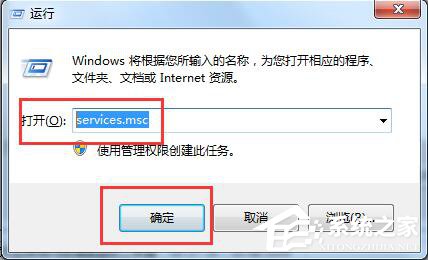
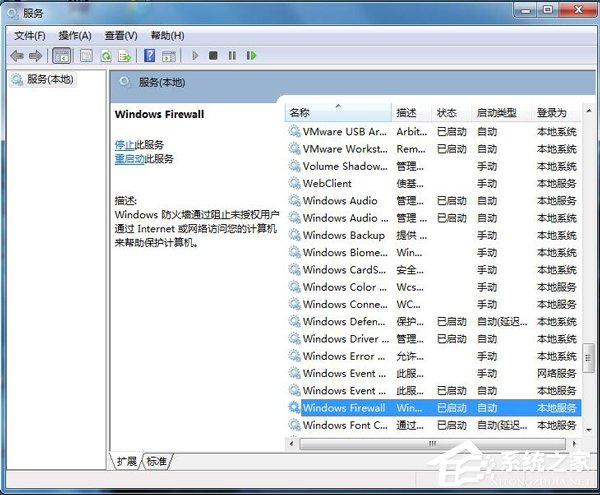
- Win+R →
services.msc → 開啟服務管理員。
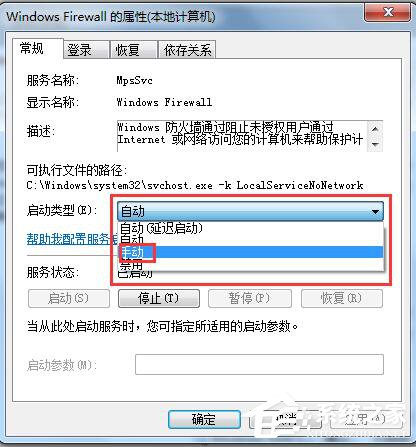
- 找到 Windows Firewall (Windows 防火牆) → 雙擊開啟屬性。
- 「啟動類型」改為「手動」 → 「服務狀態」點選「停止」 → 「確定」。
- ⚠️ 注意: 停用防火牆會降低安全性,建議改為「新增輸入/輸出規則」允許 LoL 相關執行檔 (LeagueClient.exe, League of Legends.exe) 通行,而非完全關閉。
方案二:修正 IE 進階設定 (遊戲啟動器依賴 IE 核心)
Garena/WeGame/官方啟動器底層呼叫 IE 元件,設定錯誤導致腳本/ActiveX 被阻擋。
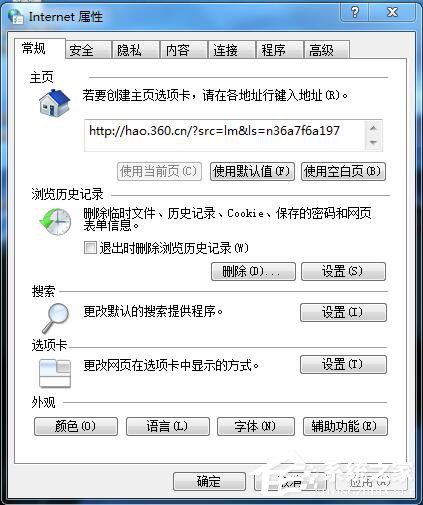
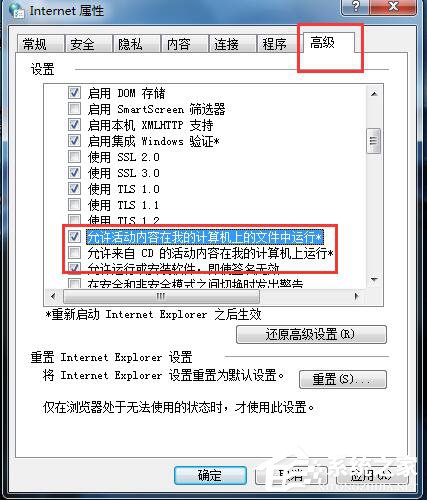
- 桌面 IE 圖示右鍵 → 「內容」→「進階」分頁。
- 勾選下列項目:
- ☑ 允許在我的電腦上執行作用中的內容
- ☑ 允許執行或安裝軟體,即使簽章無效
- ☑ 不檢查發佈者的憑證撤銷清單 (可選)
- 「套用」→「確定」→ 重新啟動啟動器測試。
方案三:網路診斷與協定重置 (排除本地網路故障)
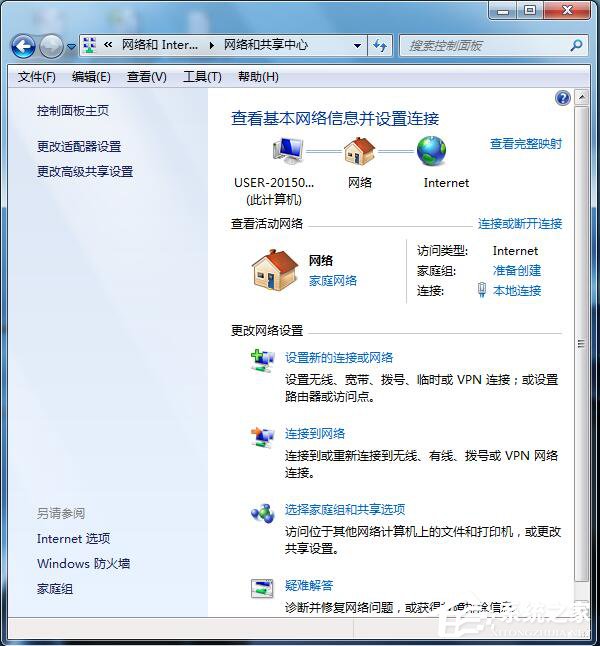
- 右鍵工作列網路圖示 → 「開啟網路和共用中心」→「變更介面卡設定」。
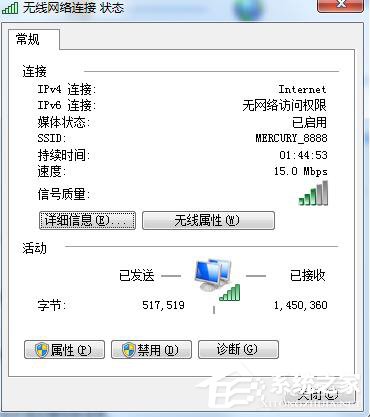
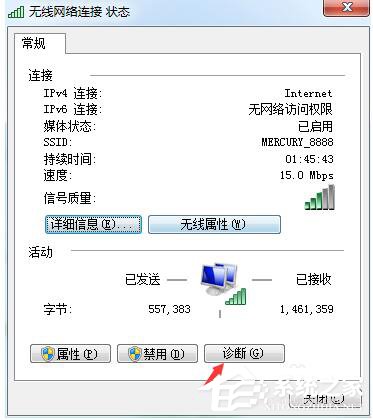
- 右鍵正在使用的網路介面卡 (區域連線/無線網路) → 「診斷」→ 等待 Windows 自動修復常見問題 (DNS 快取、DHCP 租約、閘道可達性)。
- 若診斷無效,以系統管理員身分開啟 CMD 依序執行:
netsh winsock reset
netsh int ip reset
ipconfig /flushdns
ipconfig /release
ipconfig /renew
- 重新開機後測試遊戲連線。
進階補充檢查清單
- ✅ 確認遊戲伺服器未維護 (官網/論壇公告)。
- ✅ 關閉加速器/VPN 後測試 (部分加速器 MTU 設定導致封包分片)。
- ✅ 更新網卡驅動至廠商官網最新版 (特別是 Realtek/Intel 晶片組)。
- ✅ 檢查 `C:\Windows\System32\drivers\etc\hosts` 是否被惡意軟體寫入遊戲伺服器域名導向錯誤 IP。
- ✅ 系統時間/時區錯誤會導致 SSL/TLS 驗證失敗,同步網路時間。
依序嘗試三大方案,絕大多數 Win7 下 LoL 連線異常皆可解決。若持續發生,建議備份資料升級至 Win10/11 獲得更好的 DirectX 12 與網路堆疊支援。