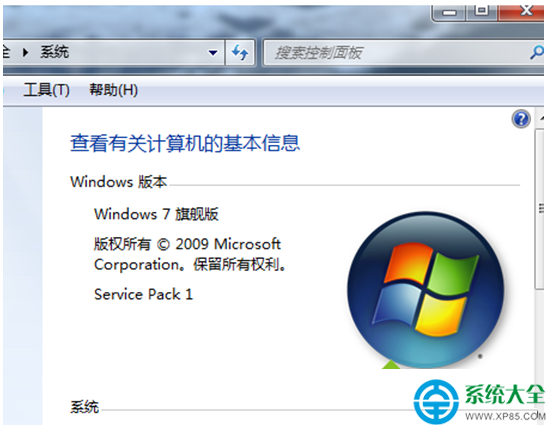
列印文件時跳出「Print Spooler 服務未執行」、服務啟動即停止、錯誤 1068/1053?本文提供服務依賴檢查法與登錄檔修復法,圖文詳解從 RPC 依賴服務到 Spooler ImagePath 修正,讓印表機服務秒回生。
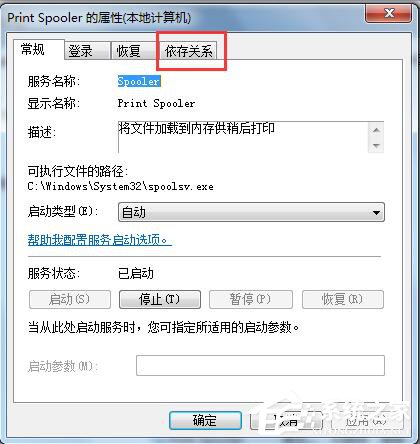
services.msc → Enter。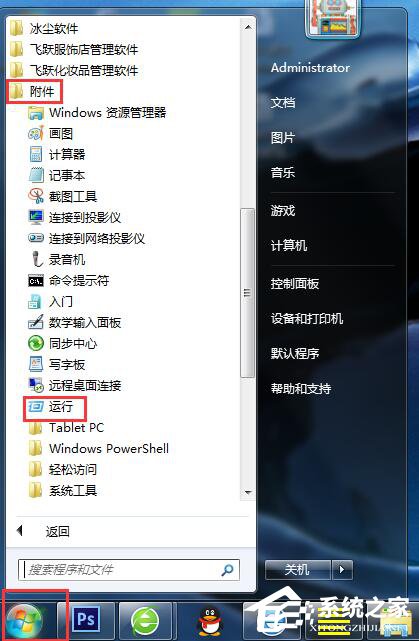
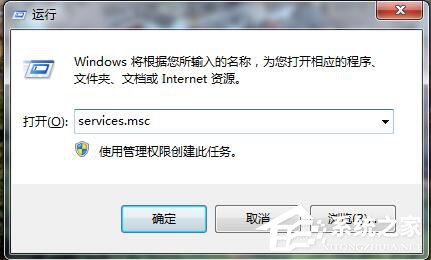
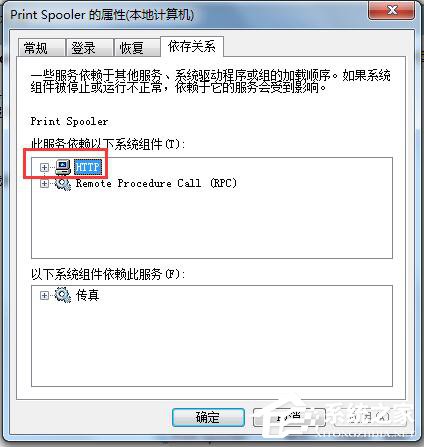
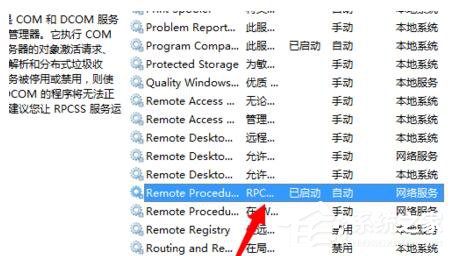
regedit → Enter。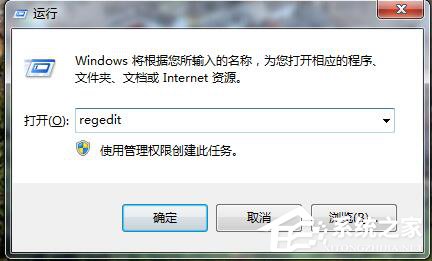
HKEY_LOCAL_MACHINE\SYSTEM\CurrentControlSet\Services\Spooler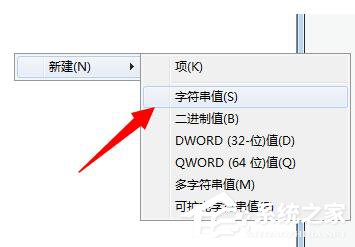
c:\windows\system32\spoolsv.exe → 確定。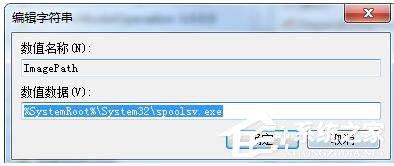
services.msc → 右鍵 Print Spooler →「啟動」。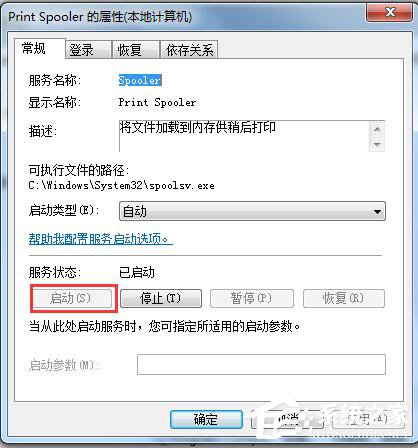
| 錯誤碼 | 含義 | 對策 |
|---|---|---|
| 1053 | 服務未及時回應啟動請求 | 檢查 spoolsv.exe 是否存在/被殺毒軟體誤刪 |
| 1068 | 相依服務無法啟動 | 啟動 RPC、DCOM Server Process Launcher |
| 1706 | 安裝來源損毀 | 執行 sfc /scannow 修復系統檔 |
net stop spoolerdel /q /f /s %windir%\System32\spool\PRINTERS\*.*net start spoolersfc /scannow 修復系統檔案完整性。依序嘗試上述方法,Print Spooler 服務幾乎都能成功啟動,印表機恢復正常列印!
Win7 CMCC Edu 校園網登入介面不見?手動觸發 Portal 認證完整流程
Win7 任務列無法釘選/鎖定程式?註冊表修復 IsShortcut 鍵值解決
Windows Server 2003 架設 Web 伺服器(IIS)完整安裝與設定教學
Win7 關閉 Word 2007 停止運作?刪除 Normal.dotm 與登錄檔重置修復
騰訊賬號玩《亂鬥西遊》電腦版用什麼模擬器?騰訊 TGP/手遊助手官方最穩
Win7 打字出現黑底綠箭頭框?微軟拼音文字捕捉視窗,切換非微軟輸入法隱藏