聯想小新系列筆電出廠預載 Win10/Win11,若需改裝 Windows 7,必須在 BIOS 中調整啟動模式與安全開機設定,否則無法從安裝媒體開機或安裝後無法進入系統。本文提供詳細的 BIOS 設定步驟與安裝流程,助你順利完成系統降級。
前置準備
- Windows 7 安裝光碟或已製作好的 UEFI/Legacy 雙模式啟動隨身碟
- 確認筆電型號支援 Win7 驅動程式(官網下載對應晶片組、顯卡、網卡、聲卡驅動)
- 備份重要資料,安裝過程會格式化系統碟
第一階段:進入 BIOS 介面
- 重新開機,開機畫面出現時持續按 Fn + F2(部分型號為 F2 或 F1),直到進入藍白色的 BIOS 設定畫面
第二階段:關閉安全開機與 UEFI 模式
- 使用方向鍵移至 Exit 分頁
- 選擇 OS Optimized Defaults,按 Enter 選擇 Other OS(或 Disabled)
- 選擇 Load Default Settings → Yes 恢復預設值
- 按 Fn + F10 儲存並離開,確認提示選 Yes
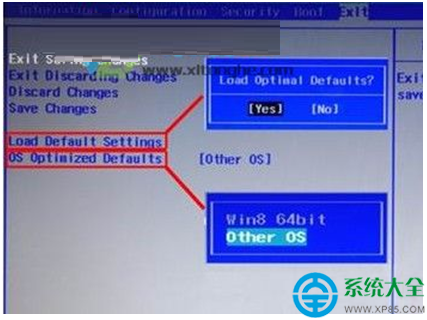
第三階段:設定 Legacy 啟動優先序
- 重新開機再次進入 BIOS(Fn + F2)
- 切換至 Boot 分頁
- 找到 Boot Mode,改為 Legacy Support
- 設定 Boot Priority 為 Legacy First
- 按 Fn + F10 儲存離開,確認選 Yes
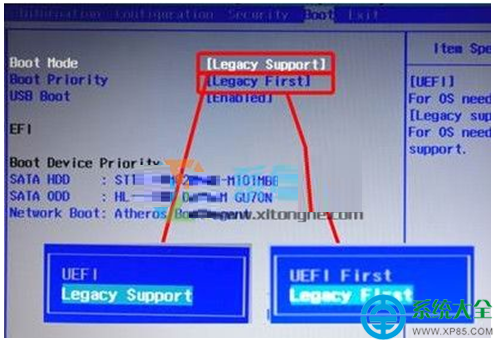
第四階段:從安裝媒體開機安裝
- 插入 Win7 安裝隨身碟/光碟,重新開機
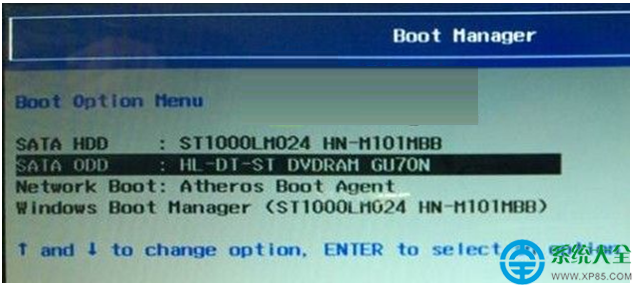
- 開機時持續按 Fn + F12 呼叫開機選單
- 選擇對應的 USB/CD-ROM 裝置啟動
- 進入 Win7 安裝程式,依指示分區、格式化、安裝
安裝後必做事項
- 安裝晶片組驅動(優先),再依序安裝顯卡、聲卡、網卡、觸控板驅動
- 安裝 USB 3.0 驅動(若支援),否則 USB 3.0 埠可能無法識別
- 啟用 AHCI 模式(若 BIOS 支援)以提升硬碟效能
- 執行 Windows Update 補齊安全性更新
常見問題排除
| 問題 | 解決方向 |
|---|
| 安裝過程找不到硬碟 | BIOS 中 SATA Mode 改為 IDE/Compatible,或載入 RAID/AHCI 驅動 |
| 安裝完成藍畫面 0x0000007B | 註冊表修改 msahci Start 值為 0,再開啟 AHCI |
| 無法關機/重開機 | 安裝電源管理驅動、晶片組驅動 |
提醒: Microsoft 已於 2020 年 1 月停止 Win7 主流支援,建議僅在特殊軟體相容性需求下使用,日常使用請升級至 Win10/Win11 以確保資安。