網路威脅日新月異,單靠防毒軟體不足。Windows 7 內建多項預設功能雖方便卻留有安全隱憂。本文提供針對性優化清單:關閉預設共享、封鎖遠端登錄存取、禁用高風險系統功能、停用自動播放、限制公共環境系統功能、清除操作歷史,打造纏深防禦體系。
1. 關閉預設共享,封鎖系統後門
Win7 預設開啟管理用共享(C$、ADMIN$、IPC$ 等),病毒可透過 IPC$ 空連線滲透。使用「魔方」或群組原則:
- 「系統優化」→「網路共享」→ 勾選「禁止預設管理共享及磁碟分割區共享」。
- 或單獨關閉:選取「預設共享」→「重新整理」→ 勾選不需項目 → 「清除共享」。
- 建議同步啟用:「限制 IPC$ 遠端預設共享」、「禁止程序間通訊 IPC$ 空連線」。
2. 修改群組原則,加固系統登錄
遠端存取登錄路徑是駭客掃描系統資訊的主要管道。
- Win+R →
gpedit.msc 開啟「本機群組原則編輯器」。
- 依序展開:「本機原則」→「安全性選項」。
- 找到「網路存取:可遠端存取的登錄路徑」與「網路存取:可遠端存取的登錄路徑和子路徑」。
- 雙擊開啟,清空數值欄位 → 「確定」。
3. 鎖定高風險功能,防止病毒盜用
命令提示字元、批次檔、登錄編輯器、MMC 管理單元常被惡意程式利用。使用「魔方」:
- 「安全優化」→「系統安全設定」→ 勾選:
「禁用管理控制台 (MMC) 嵌入式管理單元」
「禁止執行 autoexec.bat」
「禁止使用登錄編輯器」
「禁止匯入 .reg 登錄檔」
「禁用命令提示字元與批次檔」
- 儲存設定 → 重開機生效。
注意:自身需管理系統時,可暫時解除限制。
4. 禁止自動播放/自動執行,阻斷 USB 病毒傳播
Win+R → gpedit.msc →「電腦設定」→「系統管理範本」→「Windows 元件」→「自動播放原則」:
- 「關閉自動播放」→「已啟用」→ 選項選「所有磁碟機」。
- 「自動播放的預設行為」→「已啟用」→ 選項選「不執行任何自動播放命令」。
5. 限制系統功能,適用公共/共用電腦
透過「魔方」模組化設定:禁用控制台、管理工具、工作列右鍵選單、開始選單特定項目等,依環境彈性啟用。
6. 清除操作歷史,保護個人隱私
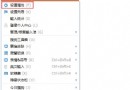
- 開始選單/工作列歷史:右鍵工作列 → 「屬性」→「開始選單」→「隱私」→ 取消勾選兩項。
- 檔案總管搜尋歷史:
gpedit.msc →「使用者設定」→「系統管理範本」→「Windows 元件」→「Windows 檔案總管」→「關閉 Windows 檔案總管搜尋方塊中最近搜尋項目的顯示」→「已啟用」。
核心結論
系統優化只能減少攻擊面;良好的使用習慣(及時修補、更新毒碼、不瀏覽不明網站、拒用盜版軟體)才是安全的最終核心。