Windows XP Windows 7 Windows 2003 Windows Vista Windows 綜合教學 Linux 系統教學
Windows 10 Windows 8 Windows 2008 Windows NT Windows Server 電腦軟體教學

解決 Win7 運行 Photoshop 提示「記憶體不足/暫存盤已滿」問題

編輯:Win7 系統應用技巧

Photoshop 對暫存盤(Scratch Disks)與快取極度敏感,C 槽空間不足或預設快取路徑導致「記憶體不足」、「暫存盤已滿」錯誤。將暫存盤與 Camera Raw 快取移至非系統盤可徹底解決。

設定步驟

步驟 1:變更暫存盤位置

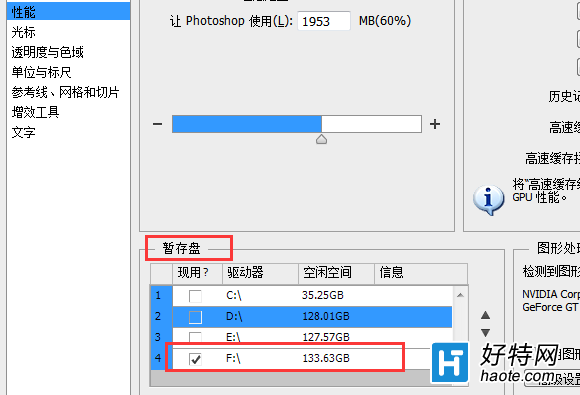
PS 選單:編輯 → 偏好設定 → 效能 → 「暫存盤」區塊,取消勾選 C:,勾選其他空間較大、非系統磁碟(如 D:, E:),按偏好順序排列(最快磁碟優先)。確定後需重啟 PS 生效。
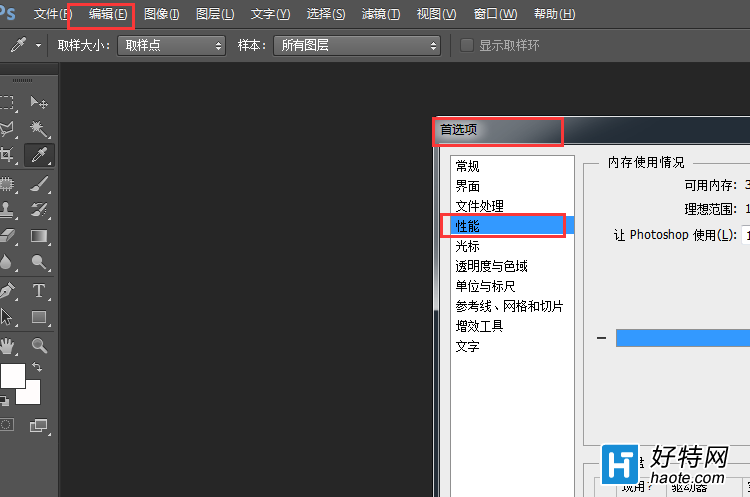
PS偏好設定-效能

暫存盤設定

步驟 2:遷移 Camera Raw 快取

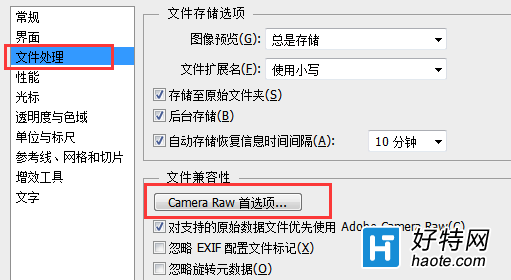
同視窗左側切換 「檔案處理」 → 右側點擊 「Camera Raw 偏好設定」 → 「快取」分頁:

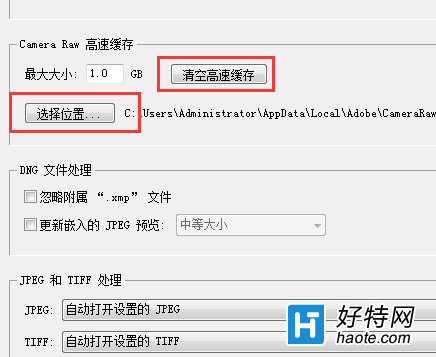
  1. 點擊 「清除快取」 釋放空間。
  2. 「快取位置」選擇 「自訂」 → 瀏覽指定非系統盤資料夾(如 D:\PS_Cache\CameraRaw)。
  3. 確定儲存。

檔案處理-Camera Raw偏好設定

Camera Raw快取位置設定

進階建議

  • 記憶體 ≥ 16GB 可在「效能」啟用「使用圖形處理器」,並調整「讓 Photoshop 使用」記憶體比例至 70-80%。
  • SSD 作為暫存盤效能最佳,機械硬碟建議獨立實體磁碟而非僅分區。
  • 定期手動清理 %TEMP%、C:\Users\\AppData\Local\Temp 釋放系統盤空間。

Copyright © Windows教程網 All Rights Reserved