Windows 防火牆為系統內建網路防護,預設啟用。特定情境(測試網路連通、使用第三方防火牆、舊軟體相容)需暫時關閉,建議**僅關閉必要設定檔、完成後立即重新啟用**。
圖形介面關閉步驟
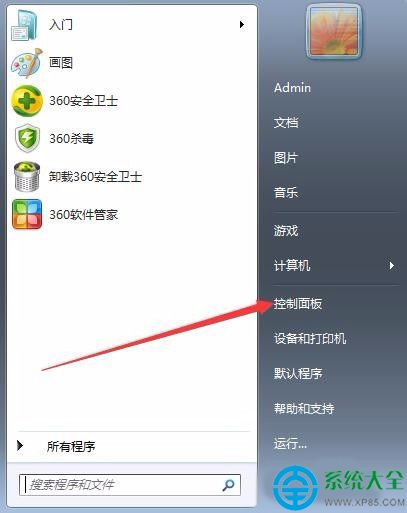
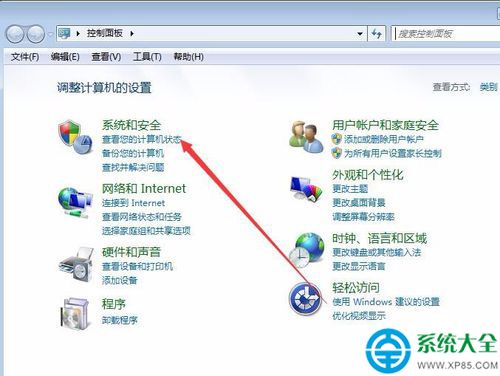
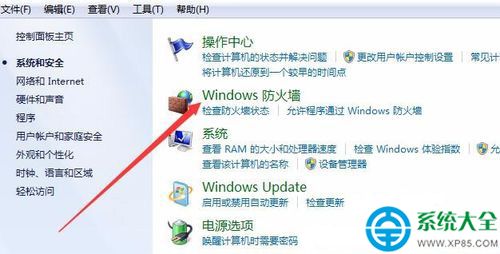
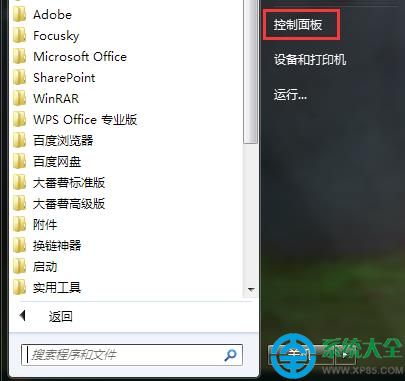
- 開始 → 控制台 → 「系統和安全性」 → 「Windows 防火牆」。
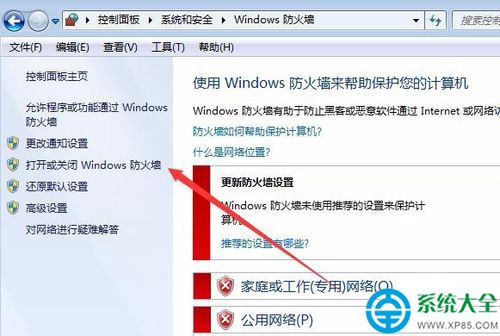
- 左側點選「開啟或關閉 Windows 防火牆」。
- 針對三種網路位置類型分別設定:
- **網域網路**(公司 AD 環境):通常由群組原則管控,建議保持開啟。
- **家用/公司 (私人) 網路**:家庭、受信任辦公室網路。測試時可選「關閉 Windows 防火牆 (不建議)」。
- **公用網路**(咖啡廳、機場、公共 Wi-Fi):**強烈建議保持開啟**,關閉極度危險。
點擊「確定」套用。
命令列快速切換(管理員 CMD / PowerShell)
# 關閉所有設定檔防火牆
netsh advfirewall set allprofiles state off

# 開啟所有設定檔防火牆
netsh advfirewall set allprofiles state on

# 僅關閉公用設定檔
netsh advfirewall set publicprofile state off

# 查看目前狀態
netsh advfirewall show allprofiles
進階:僅允許特定程式/通訊埠通過(比完全關閉安全)
- 防火牆主介面 → 「進階設定」→「輸入規則」/「輸出規則」。
- 右側「新增規則」→「程式」/「連接埠」→ 設定路徑/埠號 → 「允許連線」→ 套用至對應設定檔 → 命名儲存。
關閉防火牆風險提醒
- 暴露 SMB/RPC/遠端桌面等高風險埠口被掃描、利用(永恆之藍、勒索軟體橫向移動)。
- 惡意軟體外連 C&C 伺服器、下載載體、竊取資料無阻擋。
- 局域網內其他受感染機器掃描攻擊本機。
⚠ 建議: 若因軟體衝突需關閉,請改用「允許應用程式通過防火牆」加入例外,或安裝具備 HIPS/應用程式控制的第三方防火牆(如 Comodo、ZoneAlarm、GlassWire),切勿長期裸奔。
更多網路安全設定技巧,歡迎關注教程專欄。