Windows XP Windows 7 Windows 2003 Windows Vista Windows 綜合教學 Linux 系統教學
Windows 10 Windows 8 Windows 2008 Windows NT Windows Server 電腦軟體教學

Win7 網路正常但瀏覽器提示「處於離線狀態」?分級審查攔截與登錄檔修復

編輯:Win7 系統應用技巧

Win7 明明能上網(QQ 正常),瀏覽器卻提示「您的電腦似乎處於離線狀態」,常因 IE「分級審查」功能誤判或密碼遺失導致。解決步驟:

方法一:啟用分級審查並設定密碼(再移除密碼)

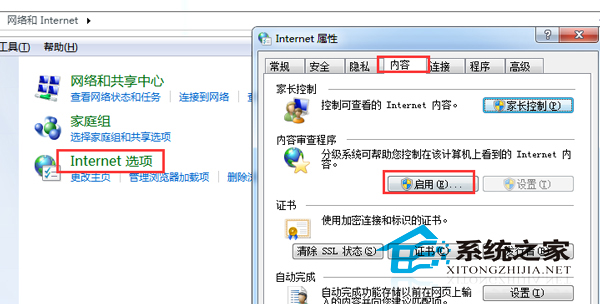
  1. 控制台 → 「網際網路選項」→「內容」索引標籤 → 「分級審查」點擊「啟用」。
  2. 設定監護人密碼(任意輸入並記住)。
  3. 啟用後,瀏覽器應恢復正常。
  4. 若後續不想輸入密碼,可在同頁面點擊「停用」或移除密碼。

瀏覽器提示處於離線狀態

網際網路選項內容分級審查啟用

方法二:登錄檔刪除 Ratings 子鍵(徹底移除分級審查設定)

  1. 按 Win + R 輸入 regedit。
  2. 定位至:HKEY_LOCAL_MACHINE\Software\Microsoft\Windows\CurrentVersion\Policies\Ratings。
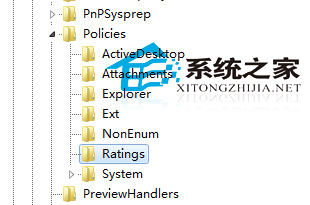
  3. 右鍵 Ratings 子鍵 → 「刪除」。
  4. 重新開機,離線提示即消失。

登錄檔刪除 Ratings 子鍵

方法三:網路介面卡設定重置

網路連線 → 右鍵介面卡 → 「內容」 → 取消勾選除「網際網路通訊協定第 4 版 (TCP/IPv4)」外的所有項目,或重新安裝網卡驅動。

大多數情況下,方法二(刪除 Ratings 登錄檔)最直接有效。

Copyright © Windows教程網 All Rights Reserved