Windows XP Windows 7 Windows 2003 Windows Vista Windows 綜合教學 Linux 系統教學
Windows 10 Windows 8 Windows 2008 Windows NT Windows Server 電腦軟體教學

Win7怎麼看電腦配置?三種方法快速查看硬件信息

編輯:Win7 系統應用技巧

Win7 查看電腦完整配置:三大實用方法圖文教程

無論是升級硬件、排查故障、還是出售二手電腦,準確掌握配置信息都很關鍵。本文介紹三種無需第三方軟件的原生查看方法,覆蓋 CPU、內存、顯卡、硬盤、主板等核心參數。

方法一:CMD 命令 systeminfo(信息最全)

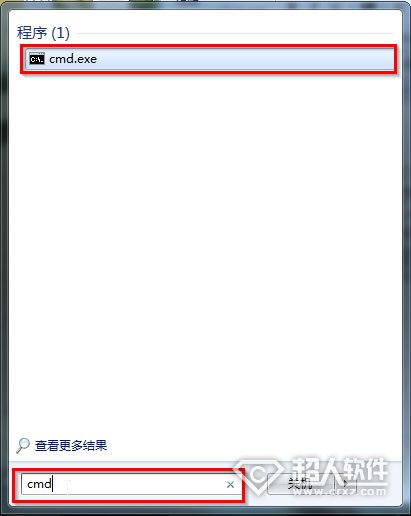
  1. Win 鍵搜索 cmd → 回車打開命令提示符
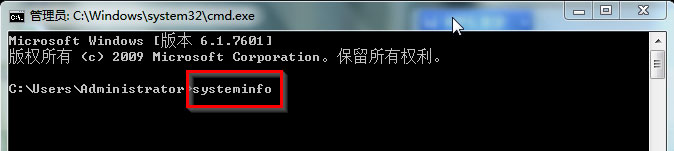
  2. 輸入 systeminfo 並回車,等待信息彙總
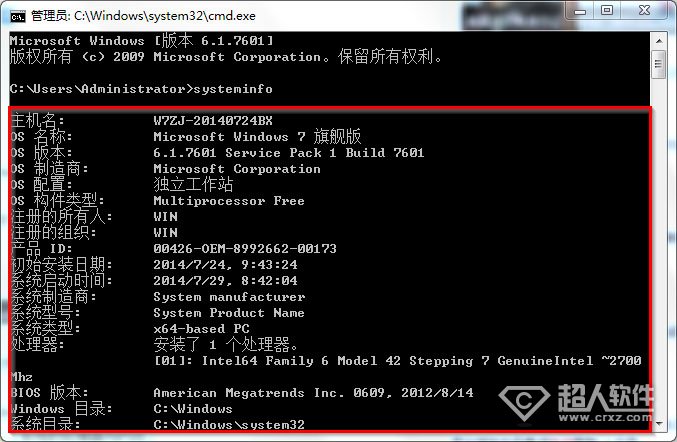
  3. 屏幕將顯示:OS 版本、安裝日期、系統目錄、啟動裝置、處理器型號/核心數、BIOS 版本、總物理內存、可用內存、網絡適配器、熱修補程序等詳細信息

方法二:DirectX 診斷工具 dxdiag(圖形/聲音詳細)

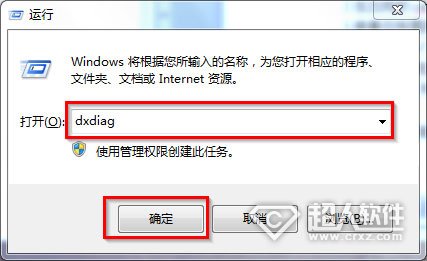
  1. Win+R 輸入 dxdiag → 確定
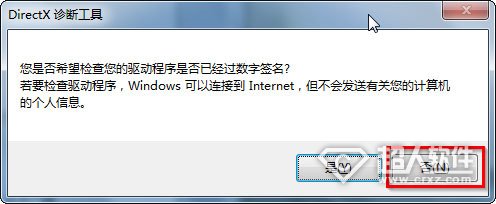
  2. 首次運行選「否」跳過驅動簽名檢查
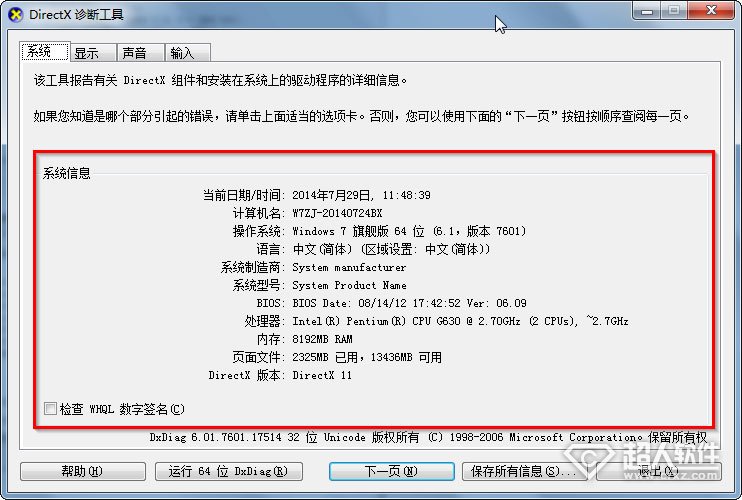
  3. 「系統」頁籤:查看機型、BIOS、處理器、內存、頁面文件、DirectX 版本
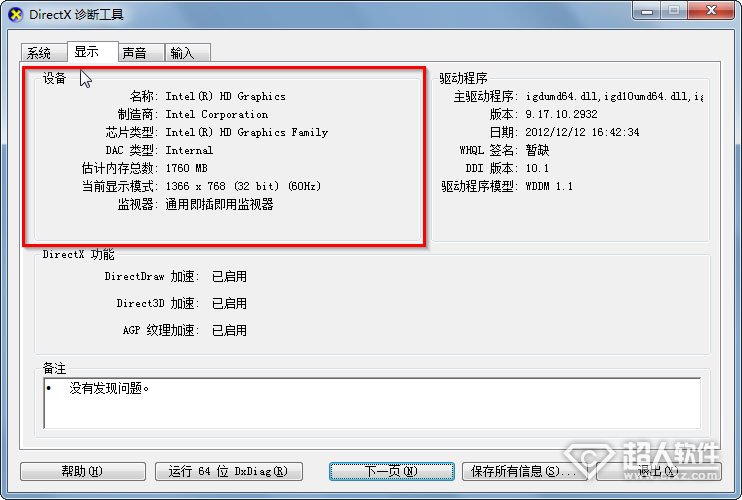
    「顯示」頁籤:查看顯卡名稱、製造商、晶片類型、顯存大小、驅動版本/日期、支持的功能

方法三:計算機屬性 + 設備管理器 + 磁盤管理(分模塊查看)

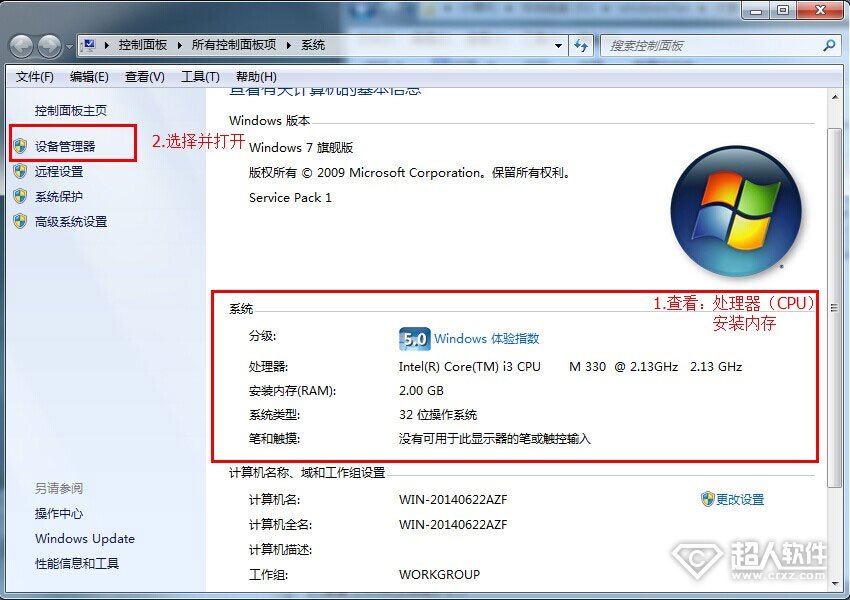
  1. 桌面「計算機」右鍵 → 「屬性」:快速查看 CPU 型號、內存容量、系統類型(32/64位)、筆記本型號
  2. 左側「設備管理器」 → 展開「處理器」查看邏輯核心數、「顯示適配器」查看顯卡詳細型號
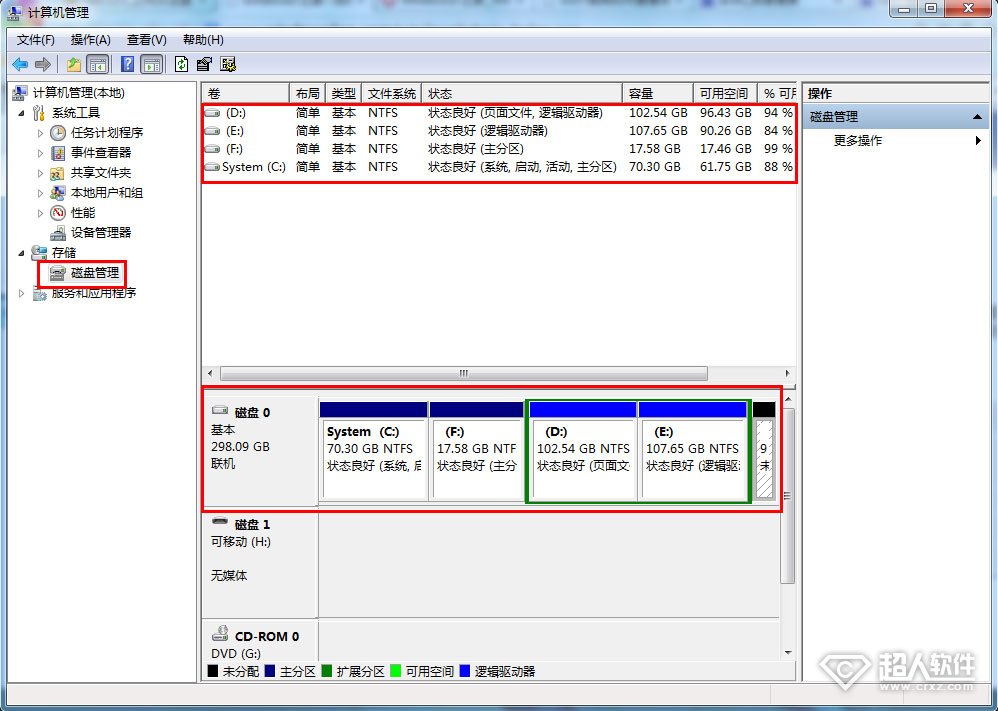
  3. 「計算機」右鍵 → 「管理」 → 「磁盤管理」:查看各分區容量、文件系統、狀態、卷標

方法對比與建議

方法優點適用場景
systeminfo信息最全、可導出文本遠程技術支持、資產清查
dxdiag圖形/聲音驅動詳盡遊戲兼容性檢查、驅動更新
圖形界面組合直觀易懂、無需記命令日常查看、新手用戶
Copyright © Windows教程網 All Rights Reserved