告別手動換桌布,系統原生支援自動輪播
Windows 7 內建「桌面背景幻燈片」功能,無需第三方軟體即可實現多張圖片自動輪播。
三步驟設定
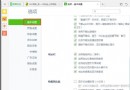
- 桌面右鍵 → 「個人化」→ 「桌面背景」
- 點選「瀏覽」選擇圖片資料夾 → Ctrl+點選 多張圖片(或全選) → 勾選確認
- 設定「更換圖片間隔」(10 秒 〜 1 天) → 勾選「隨機播放」增加驚喜感 → 「儲存變更」
進階技巧
- 跨資料夾選圖:按住 Ctrl 可從不同資料夾挑選
- 自訂間隔:下拉選單無所需時間可手動輸入(如 30 秒)
- 配合主題包:設定完成後另存為 .themepack,含桌布、視窗色彩、聲音、螢幕保護程式、滑鼠指標
效能影響
現代硬體下幻燈片切換幾乎零負擔。若使用極高解析度圖片(4K+)在舊機器上可能造成切換瞬間卡頓,建議壓縮至螢幕解析度對應大小。
結語
動態桌面不僅悅目,適時變換畫面還能緩解視覺疲勞。Windows 7 讓這項功能變得觸手可及,何不立即嘗試?