前言
RAR 是廣泛使用的專有壓縮格式,Windows 7 內建無法直接開啟,需安裝第三方解壓縮工具。本文介紹三大主流工具,並以 WinRAR 為例詳細演示「雙擊解壓」與「右鍵選單解壓」兩種核心操作流程,助您輕鬆處理 RAR 檔案。
常用解壓縮工具推薦
| 工具名稱 | 授權模式 | 特色 | 官網 |
|---|
| WinRAR | 共享軟體(試用 40 天,功能無限制) | 原生支援 RAR5 格式、壓縮率高、命令列介面完整、可建立自解壓縮檔 | www.win-rar.com |
| 360 壓縮 | 免費 | 介面簡體中文、整合雲端掃毒、支援超過 40 種格式、右鍵選單圖示美觀 | yasuo.360.cn |
| 快壓 | 免費 | 極速解壓、無廣告、支援 ARM64、開源核心 (7-zip) | www.kuaizip.com |
| 7-Zip | 開源免費 (LGPL) | 壓縮率極高 (7z 格式)、無廣告、命令列強大、可移植版 | www.7-zip.org |
| Bandizip | 免費 | 支援多核心並行壓縮、介面現代、無廣告、支援 RAR5 | www.bandisoft.com/bandizip |
以 WinRAR 為例:安裝與關聯
- 下載 WinRAR 官方安裝檔(建議 64 位版),執行安裝。
- 安裝精靈會詢問「關聯檔案類型」,建議全選(特別是 .rar、.zip、.7z、.iso),完成後 RAR 檔圖示將變為 WinRAR 風格(書本狀壓縮包圖示)。

方法一:雙擊開啟 → 圖形介面解壓(適合新手/需預覽檔案)
- 雙擊 目標 `.rar` 檔案,啟動 WinRAR 主視窗,顯示壓縮包內檔案清單。
- 點選工具列 「解壓縮至」 按鈕(或選單「指令」→「解壓縮檔案」)。
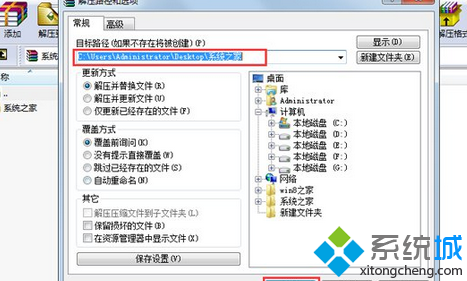
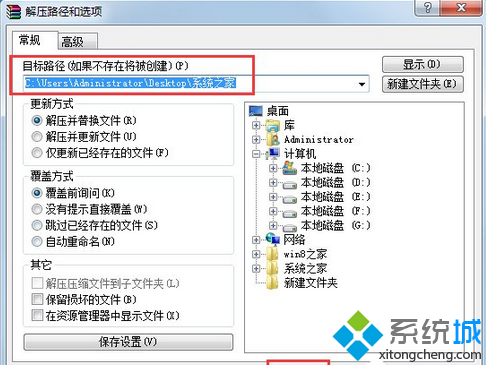
- 在「解壓縮路徑與選項」視窗中:
- 目的路徑:選擇解壓縮目的資料夾(預設為同目錄)。
- 覆蓋模式:建議「僅解壓縮較新檔案」。
- 其他選項:視需求勾選「建立目標資料夾」、「解壓縮後開啟目的資料夾」。
- 點擊 「確定」 開始解壓縮,進度條完成後自動關閉或開啟目的資料夾。


方法二:右鍵選單快速解壓(最高效、無需開啟主視窗)
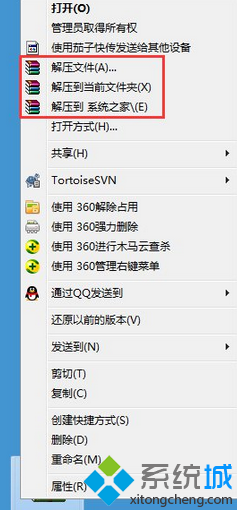
- 在檔案總管中 右鍵點擊 `.rar` 檔案,WinRAR 會在右鍵選單建立子選單。
- 三種常用模式:
① 「解壓縮到目前資料夾」:直接在原目錄展開所有檔案/資料夾。
② 「解壓縮到 <檔名>\」:自動建立以壓縮檔名稱命名的資料夾並解壓縮至其中(**最推薦**,避免檔案散落)。
③ 「解壓縮檔案...」:彈出完整選項視窗(同方法一步驟 3),可自訂路徑、密碼、覆蓋規則。
進階技巧
- 分卷壓縮檔(.part1.rar, .part2.rar...): 僅需解壓縮
.part1.rar,WinRAR 會自動串聯後續分卷。
- 加密壓縮檔: 輸入密碼後方可解壓縮,WinRAR 支援 AES-256 加密。
- 命令列批次解壓: `winrar x -y "C:\Data\*.rar" "C:\Output\"` 可批次解壓縮整個目錄。
- 修復損壞壓縮檔: WinRAR 主視窗 → 「工具」→「修復壓縮檔案」或命令列 `winrar r`。
- 攜帶版: 官網提供 Portable 版,解壓縮即用,無需安裝、不寫入註冊表,適合 PE 系統、USB 隨身碟。
常見問題
| 問題 | 解決方案 |
|---|
| 提示「CRC 校驗失敗」/「檔案損壞」 | 重新下載/複製來源檔案;嘗試 WinRAR 修復功能;若為分卷壓縮,確認所有分卷檔案完整、命名正確 |
| 解壓縮需密碼但不知密碼 | 無合法破解手段,請向檔案提供者索取;暴力破解耗時極長且成功率極低 |
| 右鍵選單無 WinRAR 項目 | WinRAR 設定 → 整合 → 重新勾選「建立 Shell 延伸模組」;或重新安裝 WinRAR |
| 解壓縮後檔案名稱亂碼 | WinRAR 選項 → 一般 → 「編碼」嘗試切換 UTF-8/GBK/Big5;或使用 7-Zip/Bandizip 解壓縮(編碼偵測較佳) |
掌握雙大解壓縮操作模式,搭配習慣的工具,即可在 Win7 環境下高效、安全地處理各類 RAR 壓縮檔案。