Windows XP Windows 7 Windows 2003 Windows Vista Windows 綜合教學 Linux 系統教學
Windows 10 Windows 8 Windows 2008 Windows NT Windows Server 電腦軟體教學

Win7 安裝出現錯誤 0x800700B7?授權 SYSTEM 完整控制 Temp 資料夾權限即可解決

編輯:Win7 系統應用技巧

在安裝 Windows 7 純淨版 64 位元系統時,若出現錯誤代碼 0x800700B7 導致安裝失敗,通常是因為安裝程式無法存取暫存資料夾(%TEMP%),缺少 SYSTEM 帳號的完整控制權限所致。透過修改資料夾安全性設定,授予 SYSTEM 完整控制權限即可順利完成安裝。

錯誤成因分析

Windows 安裝程式在執行過程中需大量讀寫 C:\Users\<使用者名稱>\AppData\Local\Temp 資料夾。若此資料夾的安全性設定遺漏 SYSTEM 群組,或權限不足,安裝程式即會報錯 0x800700B7 並中止。

解決步驟:修改 Temp 資料夾權限

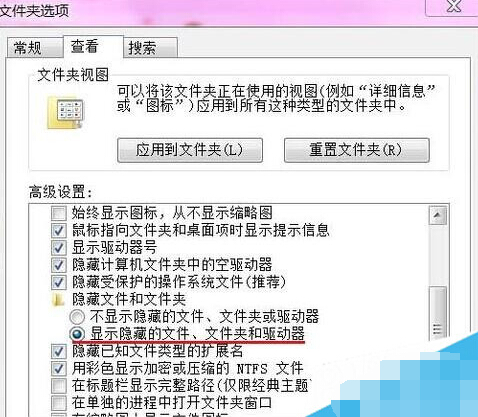
  1. 開啟「資源管理器」→ 「組織」→ 「資料夾與搜尋選項」→ 「檢視」頁籤,勾選「顯示隱藏的檔案、資料夾及磁碟機」,取消勾選「隱藏受保護的作業系統檔案」。
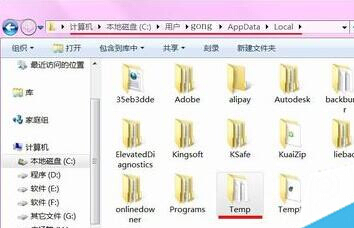
  2. 瀏覽至:C:\Users\<您的使用者名稱>\AppData\Local\Temp。
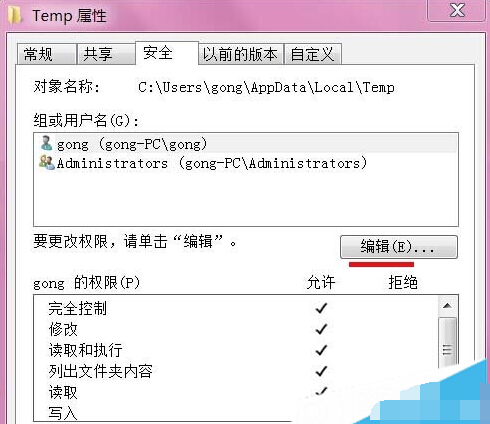
  3. 右鍵點擊 Temp 資料夾 → 「內容」→ 「安全性」頁籤 → 「編輯」。
  4. 點擊「新增」→ 在「輸入物件名稱」輸入 SYSTEM → 「檢查名稱」→ 「確定」。
  5. 在群組或使用者名稱清單選取 SYSTEM,在權限欄勾選 「完整控制」 與 「修改」 的「允許」核取方塊。
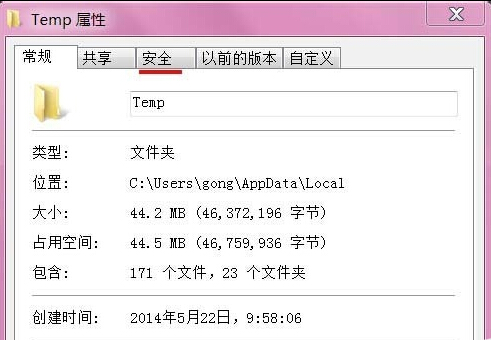
  6. 按下「套用」→ 「確定」關閉所有視窗。
  7. 重新開機後,再次執行 Windows 7 安裝程式。

補充說明

  • 若找不到 Temp 資料夾,可在「執行」視窗輸入 %temp% 直接開啟。
  • 同樣原理適用於其他安裝程式報錯「存取被拒」或權限相關錯誤代碼。
  • 修改權限後建議重新開機,確保系統服務正確載入新權限設定。
  • 安裝完成後,Temp 資料夾權限可保持不變,不影響系統正常運作。

授予 SYSTEM 完整控制 Temp 資料夾權限後,Windows 7 安裝程式即能正常讀寫暫存檔,錯誤 0x800700B7 即刻解決,安裝流程順利完成。

Copyright © Windows教程網 All Rights Reserved