Windows XP Windows 7 Windows 2003 Windows Vista Windows 綜合教學 Linux 系統教學
Windows 10 Windows 8 Windows 2008 Windows NT Windows Server 電腦軟體教學

Win7 鎖定 IE 首頁防篡改教學:瀏覽器設定+360 安全鎖定雙重保護

編輯:Win7 系統應用技巧

IE 首頁常被流氓軟體、惡意網站竄改為導航頁或廣告頁。Win7 可透過 IE 內建設定指定首頁,並搭配 360 安全衛士的「IE 鎖定」功能實現雙重防護,徹底杜絕首頁被惡意修改。

第一步:在 IE 內設定預設首頁

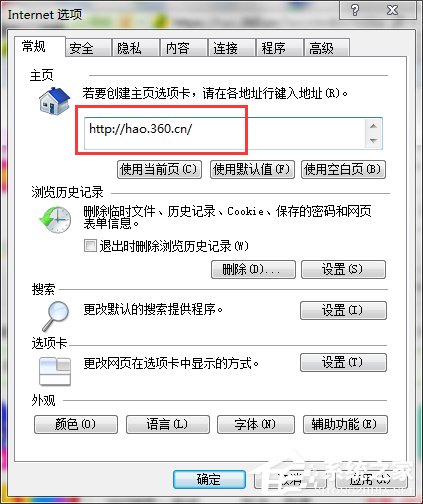
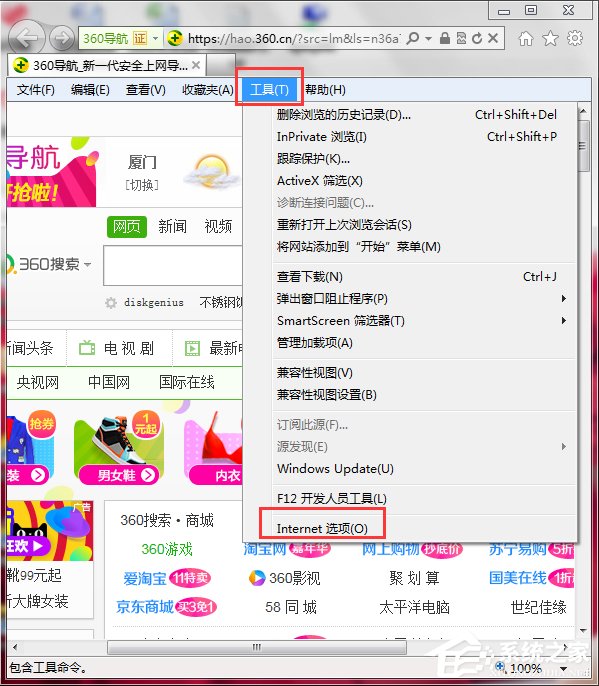
  1. 開啟 IE → 「工具」(齒輪圖示) → 「網際網路選項」。
  2. 「一般」索引標籤 → 「首頁」區域輸入欲鎖定的網址(如 https://www.google.com),或開啟目標頁面後點「使用目前頁面」。
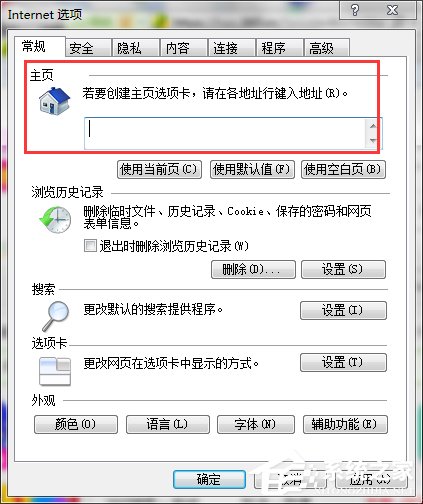
  3. 點擊「套用」→「確定」儲存。

開啟網際網路選項

設定首頁網址

確認儲存

第二步:使用 360 安全衛士鎖定首頁(核心防護)

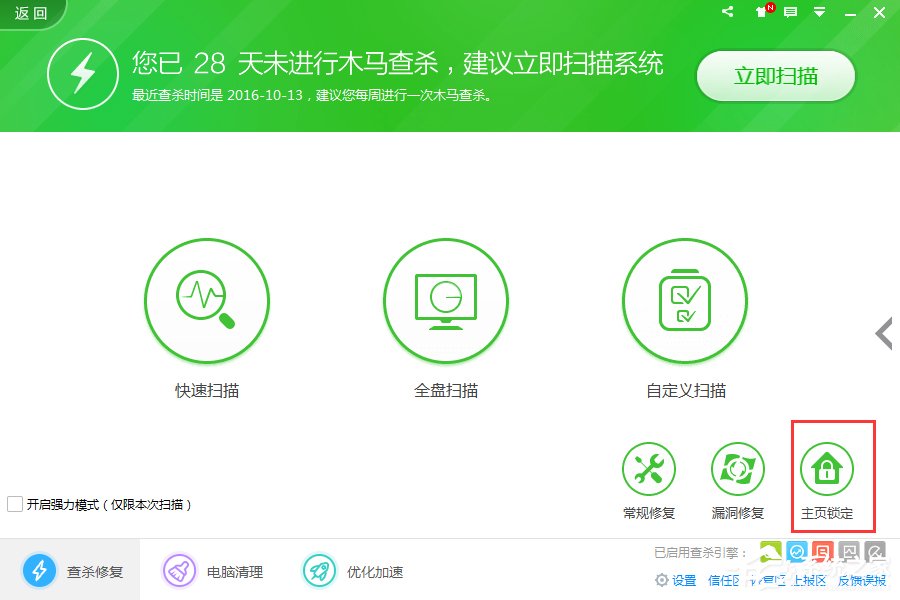
  1. 開啟 360 安全衛士 → 「系統修復」 → 找到「IE 未鎖定」項目(或搜尋「IE 鎖定」)。
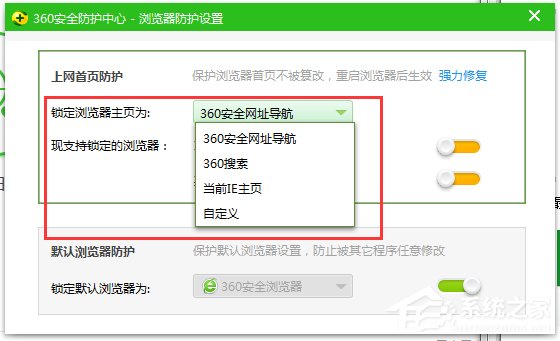
  2. 點擊進入 → 輸入要鎖定的網址 → 點擊「安全鎖定」。
  3. 顯示「IE 首頁已鎖定」即完成。之後任何程式嘗試修改首頁都會被攔截。

360 系統修復 IE 鎖定

輸入鎖定網址


原理補充: 360 鎖定實質是修改註冊表 HKEY_CURRENT_USER\Software\Policies\Microsoft\Internet Explorer\Control Panel 權限或寫入 HomePage 值並鎖定權限,使惡意程式無寫入權限。

預防建議: 避免安裝「下載器」、「播放器」等捆綁軟體;定期掃描惡意軟體;重要瀏覽器設定備份註冊表分支 HKCU\Software\Microsoft\Internet Explorer\Main。

Copyright © Windows教程網 All Rights Reserved