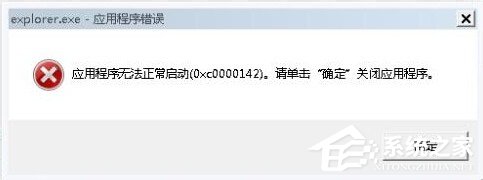
Win7 使用中彈出「Explorer.exe 應用程式錯誤」/「指令於 0xXXXXXXXX 參考了 0xXXXXXXXX 記憶體,該記憶體無法為 read/write」,導致桌面/工作列/檔案總管閃退/重啟。提供三級修復方案。
方案一:百度電腦專家一鍵修復 (最省力)
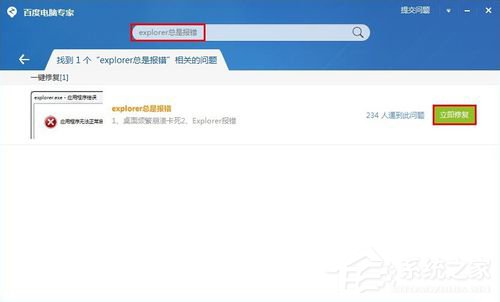
- 安裝百度電腦專家 → 開啟主介面。
- 搜尋框輸入 「Explorer 總是報錯」 /「explorer.exe 錯誤」→ 搜尋。
- 結果中點擊 「立即修復」 → 等待修復完成 → 重開機驗證。
方案二:IE 設定重置 (修復 Shell 擴充/ActiveX 衝突)
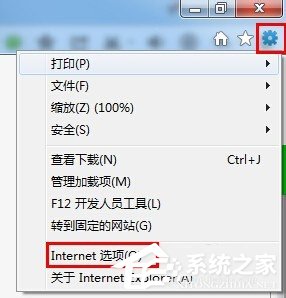
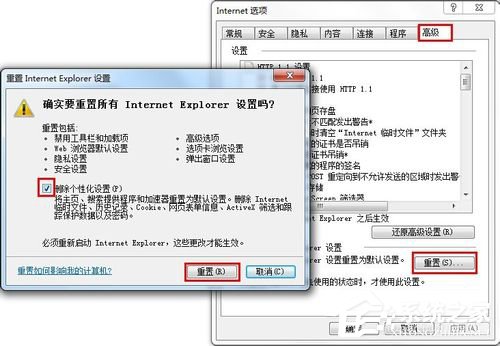
- IE → 齒輪/「工具」→「網際網路選項」→「進階」頁籤。
- 點擊 「重設」 → 勾選 「刪除個人設定」 (含暫存檔、Cookie、歷史、表單資料、密碼) → 「重設」。
- 完成後重啟 IE → 重開機驗證 Explorer 穩定性。
方案三:系統核心 DLL 批次重新註冊 (深度修復)
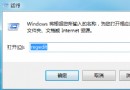
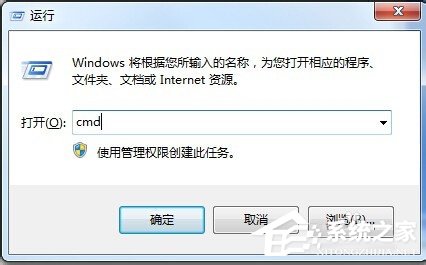
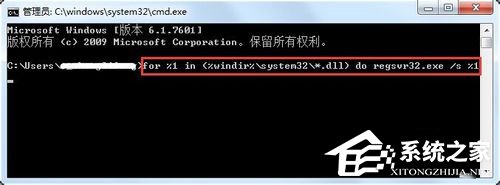
- 管理員 CMD (Win+X → A) → 輸入以下指令並 Enter:
for %1 in (%windir%\system32\*.dll) do regsvr32.exe /s %1
- 螢幕快速捲動註冊訊息,**勿中斷、勿操作其他程式**,靜待捲動完全停止 (約 2-10 分鐘視 CPU/磁碟速度)。
- 若彈出錯誤對話框 (如「模組載入失敗」) → 點擊「確定」繼續,不影響整體。
- 完成後重開機。
進階:排查特定 Shell 擴充衝突 (Autoruns)
- 下載 Autoruns (Sysinternals) → 管理員執行。
- 「Explorer」頁籤 → 觀察「映像路徑」非 Microsoft/已知廠商的項目 (黃色/紅色)。
- 取消勾選可疑項目 (右鍵菜單擴充、雲端同步圖示覆蓋、安全軟體掃描擴充等) → 重開機驗證。
- 二分法逐項啟用定位具體衝突擴充。
常見導致 Explorer 崩潰的元兇
- 第三方壓縮軟體右鍵菜單 (WinRAR/360壓縮/7-Zip 舊版)。
- 雲端同步圖示覆蓋 (OneDrive/百度雲/Dropbox/Google Drive/坚果云)。
- 視訊編解碼器/縮圖預覽處理程式 (LAV Filters/ffdshow/媒體播放器擴充)。
- 安全軟體即時掃描 Shell 擴充 (360/金山/騰訊/卡巴斯基)。
- 顯卡驅動桌面視覺效果衝突 (NVIDIA/AMD/Intel 控制面板視覺增強)。
按順序:百度專家 → IE 重置 → DLL 批次註冊 → Autoruns 定位 Shell 擴充,層層深入解決 Explorer.exe 錯誤。