Windows 7 無線網路突然斷連、無法重連,Windows 網路診斷回報「無線網路卡或存取點有問題」。經排除路由器故障、ISP 中斷、驅動損毀後,最常見隱性成因是無線網卡電源管理功能導致裝置進入選擇性暫停狀態。本文提供精準修復步驟。
前置確認 (排除硬體/驅動基礎問題)
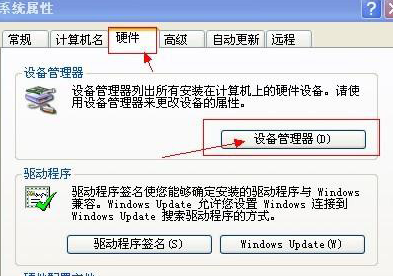
- 裝置管理員 →「網路介面卡」→ 找到無線網卡 (通常含 Wireless/802.11 字樣) → 右鍵「內容」→「一般」標籤確認「此裝置運作正常」。
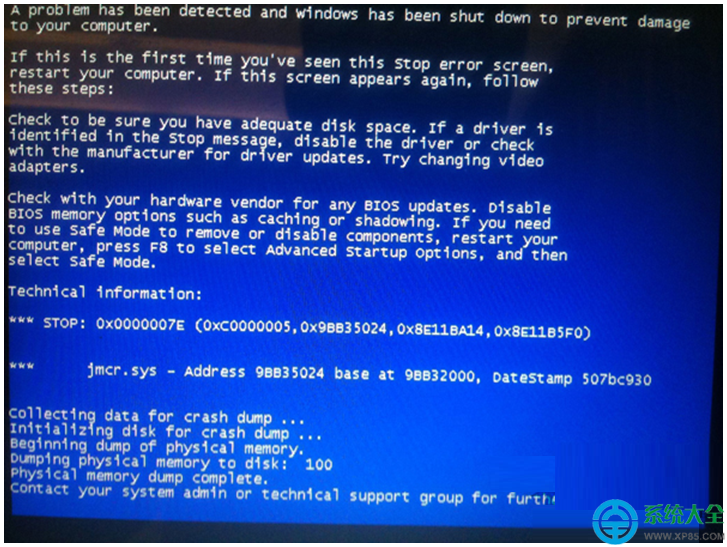
- 若顯示錯誤代碼 (Code 10/31/43) 或黃色驚嘆號,優先更新/重裝驅動 (官網/驅動精靈/驅動人生)。
核心修復:關閉無線網卡電源管理
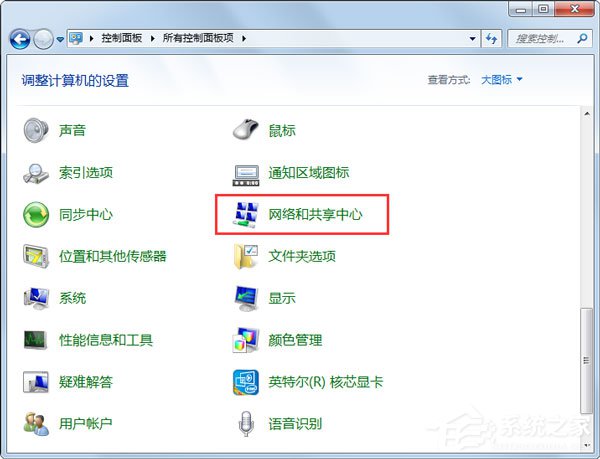
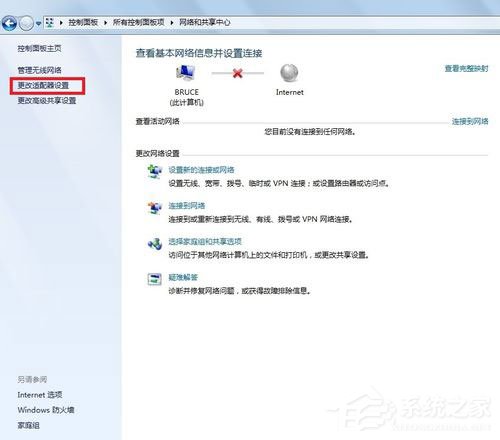
- 控制台 →「網路和共用中心」→ 左側「變更介面卡設定」。
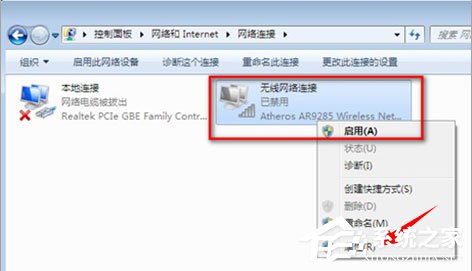
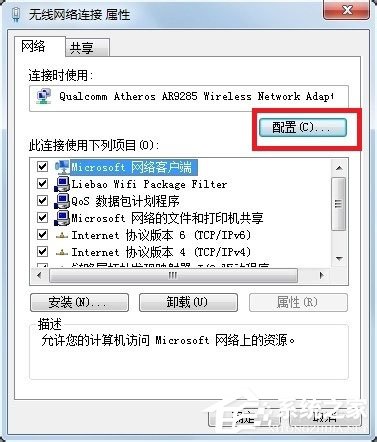
- 右鍵「無線網路連線」/ 對應無線介面卡 →「內容」→「設定」按鈕。
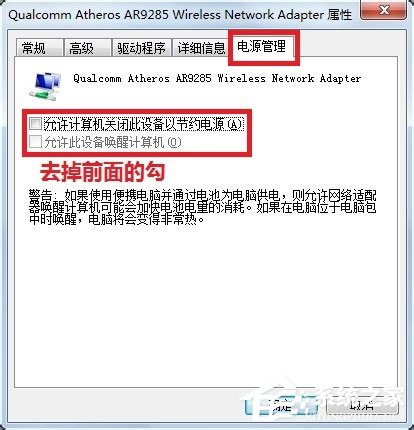
- 切換「電源管理」標籤 → 取消勾選 以下兩項:
☐ 「允許電腦關閉這個裝置以節省電源」
☐ 「允許這個裝置喚醒電腦」 (視需求,建議同取消) →「確定」。
原理解析
Windows 預設啟用 PCI Express/USB 選擇性暫停,閒置時切斷無線網卡供電。部分網卡韌體/驅動喚醒機制不完善,導致「假死」狀態:裝置管理員顯示正常、實際無法掃描/連接 AP。關閉電源管理強制網卡持續供電,徹底解決間歇性斷連。
進階補充方案
- 更新 BIOS/EC 韌體:筆電廠商常釋出改善 USB/PCIe 電源管理的韌體更新。
- 電源選擇方案調整:控制台 →「電源選項」→ 當前方案「變更方案設定」→「變更進階電源設定」→「無線介面卡電源節省模式」設為「最高效能」。
- 驅動程式參數調整:裝置管理員 → 無線網卡內容 →「進階」標籤 → 關閉「Power Save Mode」/「802.11n Power Save」等相關選項。
- 重置 TCP/IP 與 Winsock:管理員 CMD 執行 `netsh winsock reset` + `netsh int ip reset` + 重開機。
快速驗證
修改後無需重開機,直接點擊系統匣無線圖示重新連線,觀察 30 分鐘穩定不斷連即確認生效。若仍異常,配合上述進階方案組合排查。