現象:開機風扇轉、指示燈亮,但螢幕完全無訊號,進不了安全模式
這類「黑屏不亮機」通常分為 顯示鏈路故障 與 系統/硬體核心故障 兩大類。請依下列順序由易至難排查:
第一關:排除顯示器與連接線(最常見、最簡單)
- 換一條視訊線(HDMI/DP/VGA),或換個介面(如顯示器有多個 HDMI、DP 口)。
- 換一台確定正常的顯示器/電視 接同一台主機,若能亮機 → 原顯示器或線材故障。
- 確認顯示器電源指示燈亮、輸入源選對(用顯示器選單鍵切換 HDMI1/HDMI2/DP)。
- 筆記本/一體機:嘗試外接顯示器(Win+P 切換投影模式),若外接正常 → 內建螢幕/排線/顯示晶片故障。
第二關:顯示卡與主機板顯示輸出
- 獨立顯示卡:開機箱,確認顯示卡供電線(6/8-pin)插緊、金手指無氧化(可用橡皮擦拭)、風扇轉動。嘗試拔下重插,或換插次要 PCIe x16 插槽(需主機板支援)。
- 核心顯示輸出:若 CPU 整合顯示核心,拔掉獨顯,螢幕線改接主機板背板輸出口。能亮機 → 獨顯或 PCIe 插槽故障。
- 顯示卡驅動問題:若能進入安全模式(見下文),用 DDU (Display Driver Uninstaller) 完全卸載驅動後重裝官方版本。
第三關:嘗試進入安全模式 / 最後一次正確配置
Win 10/11 已取消開機按 F8,改用強制關機 3 次觸發「自動修復」:
- 長按電源鍵強制關機 → 開機 → 出現廠商 Logo 時強制關機 → 重複 3 次。
- 第 4 次開機會進入「正在準備自動修復」 → 「進階選項」→「疑難排解」→「進階選項」→「啟動設定」→「重新啟動」。
- 重啟後按 4 或 F4 進入安全模式,或按 5 進入帶網路安全模式。
- 在安全模式下:卸載近期安裝的驅動/軟體、執行
sfc /scannow、系統還原到正常時間點。
第四關:記憶體與主機板基礎排查
- 斷電、拔掉電源線、按住電源鍵 10 秒釋放殘留電荷。
- 拔下所有記憶體條,金手指用橡皮擦乾淨,單條單槽測試(每次只插一條在第一槽開機)。
- 若有喇叭/蜂鳴器,聽開機蜂鳴碼(如連續長響常為記憶體錯誤,參考主機板手冊)。
- 檢查 CPU 補給電源 (4/8-pin)、主機板 24-pin 主供電是否插緊。
- 清除 CMOS:拔掉主機板鈕扣電池 (CR2032) 待 1 分鐘,或短接 CLR_CMOS 跳線/按鈕,恢復 BIOS 預設值。
第五關:系統損壞與硬碟故障
- 若能進 PE 系統(Ventoy + 微 PE/WEPE),先備份 C 構重要資料。
- 在 PE 下用
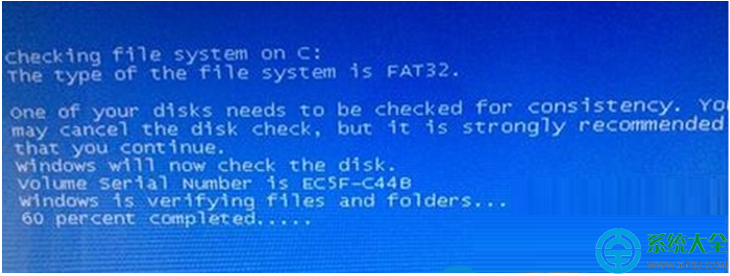
chkdsk C: /f /r 檢查修復硬碟邏輯壞道/檔案系統錯誤。
- 用 DiskGenius 檢查硬碟 S.M.A.R.T. 資訊,關注「重新配置的扇區計數」(05)、「待測扇區計數」(C5) 是否非零。
- 系統檔案嚴重損壞、硬碟物理壞道多 → 更換硬碟/固態硬碟重裝系統 最省時穩健。
第六關:電源供應器與主機板深層故障
- 電源輸出功率不足/不穩、電容鼓漿、主機板供電相數 MOSFET 燒毀、CPU 插槽針腳彎折,皆可導致「風扇轉但不亮機」。
- 替換法測試:換一顆確定正常的電源、或換主機板/CPU 交叉驗證。建議送專業維修店用萬用表/示波器測量。
快速決策樹
能進 BIOS/UEFI 畫面? → 能 → 硬體基本正常 → 查系統/驅動/硬碟
                        ↓ 否
外接螢幕/換線/換螢幕能亮? → 能 → 原螢幕/線材故障
                        ↓ 否
拔獨顯接核顯/換獨顯插槽能亮? → 能 → 獨顯/PCIe 故障
                        ↓ 否
單條記憶體/清 CMOS 能亮? → 能 → 記憶體/BIOS 設定問題
                        ↓ 否
PE 系統能進/硬碟正常? → 能 → 系統損壞 → 重裝/修復系統
                        ↓ 否
換電源/送修主機板/CPU
建議:無法確定硬體故障點時,優先備份資料(PE 系統拷貝),再嘗試重裝系統。若重裝後仍黑屏,基本鎖定硬體故障,找專業維修或聯繫保固處理。