Windows XP Windows 7 Windows 2003 Windows Vista Windows 綜合教學 Linux 系統教學
Windows 10 Windows 8 Windows 2008 Windows NT Windows Server 電腦軟體教學

如何用 Nero 燒錄 Win7 系統安裝光碟?ISO 鏡像燒錄完整參數設定教學

編輯:Win7 系統應用技巧

擁有 Win7 ISO 映像檔,想燒錄成可開機安裝光碟 (DVD) 以備不時之需?Nero Burning ROM 是經典燒錄軟體,正確設定「無多重階段」、「模式 1」、「ISO 映像檔」等關鍵參數,才能確保光碟可正常開機安裝。本文提供逐步參數設定圖文教學。

前置準備

  • Windows 7 官方 ISO 映像檔 (建議從 MSDN/itellyou/MS 官網獲取原版)。
  • 空白 DVD-R/DVD+R (4.7GB 單層足夠,Win7 x64 約 3.5-4.5GB)。
  • DVD 燒錄器 (內建/外接 USB)。
  • 安裝 Nero Burning ROM (版本 2014 以上相容性佳)。

Nero 燒錄關鍵參數設定流程

  1. 啟動 Nero → 選擇「資料」→「建立可開機光碟」或直接選「燒錄映像檔」。
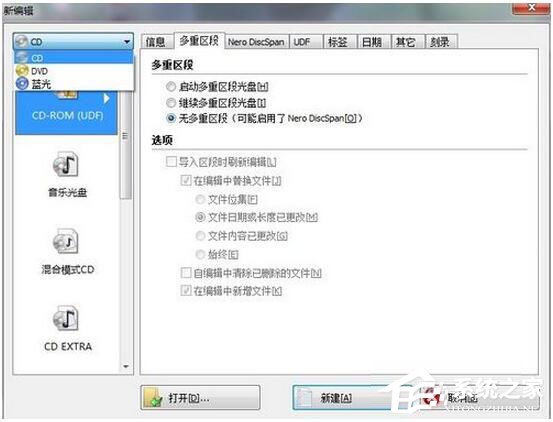
  2. 選擇光碟類型:DVD (預設 CD 需手動改)。
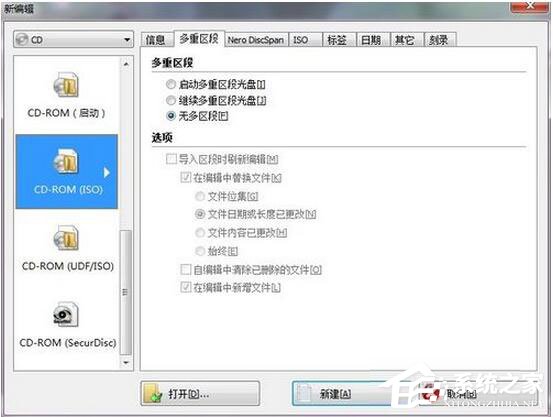
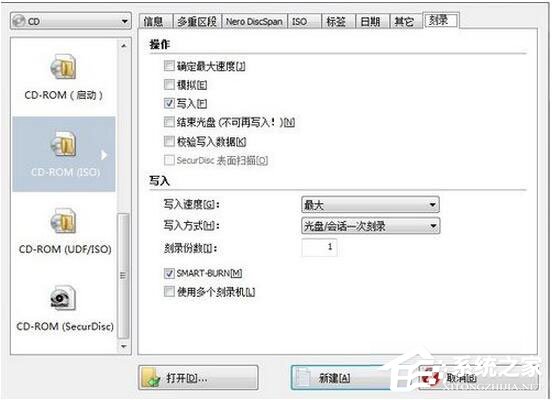
  3. 選擇燒錄專案類型:CD-ROM (ISO) / 「燒錄映像檔」。
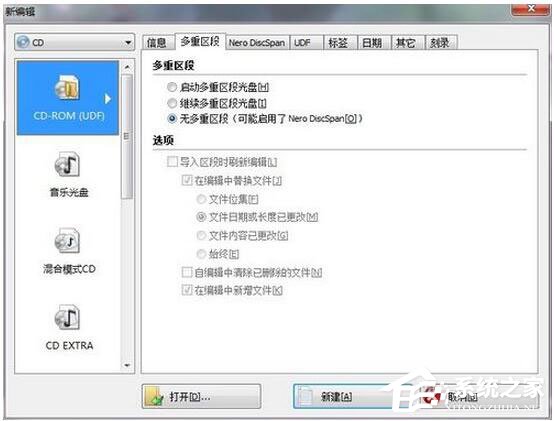
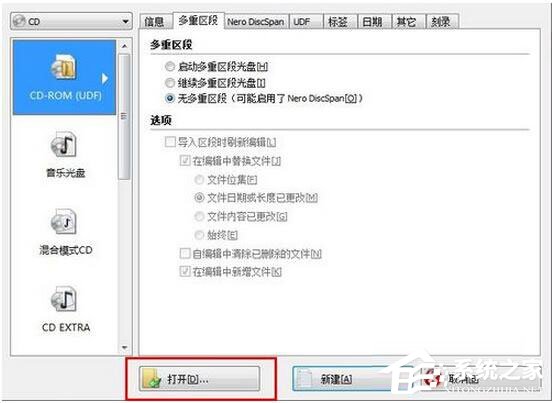
  4. 多重階段 關鍵設定:選擇 「無多重階段」 (No Multisession)。
    解析:系統安裝光碟需單次寫入完整結構,「啟動/繼續多重階段」會導致光碟結構不完整、無法開機。
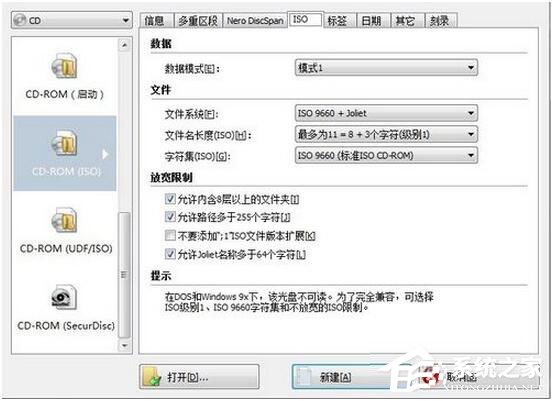
  5. ISO 標籤頁:模式選 「模式 1」 (Mode 1),區塊大小 2048 bytes (標準資料模式),其餘預設。
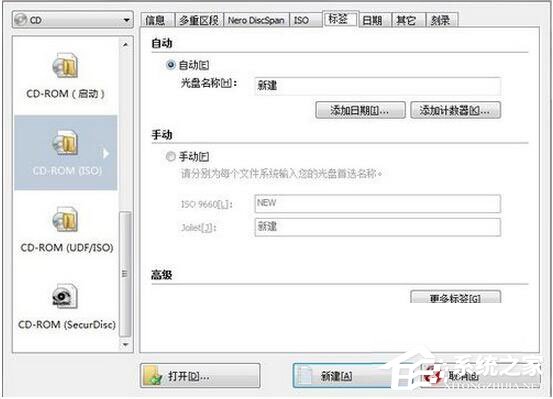
  6. 標籤頁:磁碟標籤可自訂 (如 `Win7_x64_Pro`),或選「自動」。
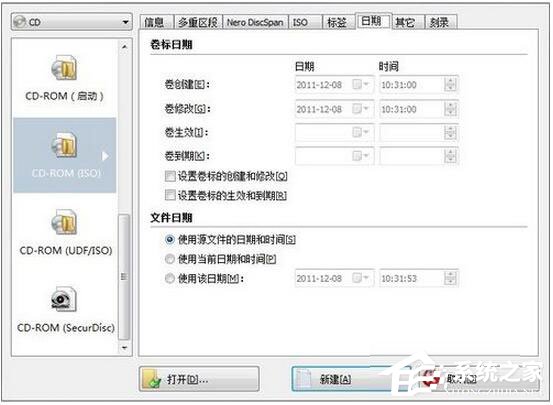
  7. 日期/其他/燒錄標籤頁:全部保持預設值即可。
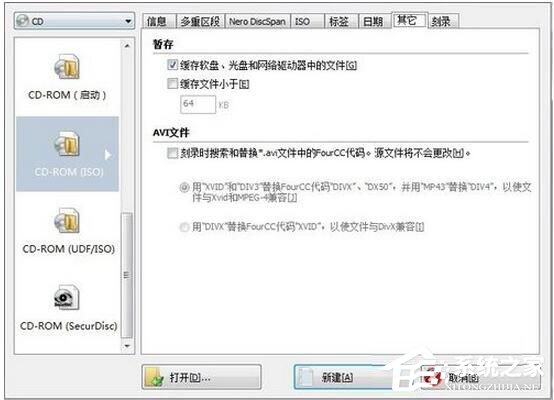
    「其他」建議勾選「快取軟碟、光碟和網路磁碟機中的檔案」提升讀取穩定性。
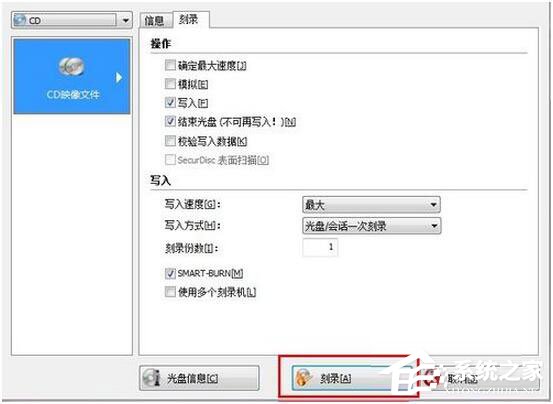
  8. 選擇映像檔並開始燒錄:點選「燒錄」→ 瀏覽選取 Win7 ISO → 確認寫入速度 (建議 4x-8x 降低錯誤率) → 「燒錄」。

燒錄後驗證 (關鍵步驟)

  1. 燒錄完成光碟自動彈出 → 重新插入。
  2. 檔案總管查看光碟內容:應見 `boot`、`efi`、`sources`、`bootmgr`、`setup.exe` 等檔案/資料夾。
  3. 虛擬機/實體機測試開機:BIOS 設定光碟優先啟動 → 進入 Win7 安裝介面即成功。

現代替代方案 (更推薦)

  • Rufus / Ventoy / UltraISO:製作 USB 開機安裝碟,速度快、可重複使用、相容 UEFI+Legacy 雙模式,已成主流。
  • Windows 官方「Windows 7 USB/DVD Download Tool」:微軟釋出的簡易燒錄工具,傻瓜化操作。

避坑指南

  • ISO 必須為可開機映像 (含 `boot.wim`、`bootmgr`),單純檔案打包 ISO 無法開機。
  • DVD 媒體品牌選擇 Verbatim (三菱化學)、Taiyo Yuden、Sony、Panasonic,劣質碟片燒錄失敗率極高。
  • 燒錄過程勿執行高負載任務 (遊戲/渲染/大檔複製),防止緩衝區溢位導致燒錄失敗 (Buffer Underrun)。
Copyright © Windows教程網 All Rights Reserved